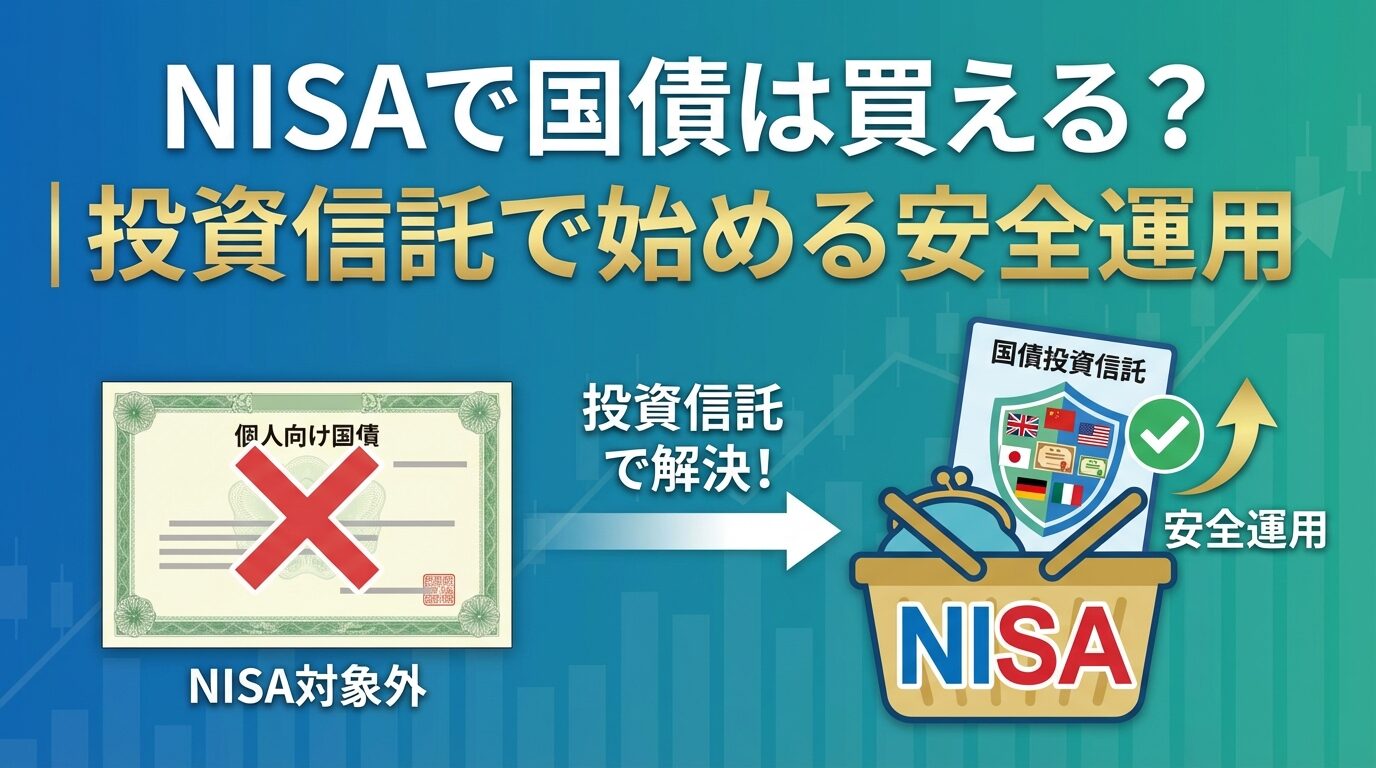
NISAで国債は買える?|投資信託で始める安全運用
SBI証券でiDeCoを始めたものの、ログインページがどこにあるのか分からず困っていませんか。
SBI証券のiDeCoは、総合口座とは別の「加入者サイト」からログインする必要があります。
また、ログインできないトラブルも多く、特にApple製品やFirefoxでのエラー、パスワード忘れなどが頻繁に発生しています。
この記事では、SBI証券iDeCoのログイン方法から、ログインできない時の具体的な対処法まで詳しく解説します。
初めてログインする方も、トラブルで困っている方も、この記事を読めばスムーズにログインできるようになります。

SBI証券は
国内株 手数料0円※
ゼロ革命 ― 口座開設・維持費も無料
※国内株式売買手数料0円(ゼロ革命)の適用には、インターネットコースの利用と電子交付設定等の条件があります。口座数は公式サイト公表値。投資は価格変動等により元本割れのリスクがあります。
目次
SBI証券iDeCoのログインページはどこ?
SBI証券のiDeCoにログインするには、専用の「加入者サイト」にアクセスする必要があります。
SBI証券の総合口座とは別のシステムになっているため、初めての方は混乱しやすいポイントです。
ここでは、正しいログインページの場所と、総合口座との違いを明確に解説します。
SBI証券iDeCoの加入者サイトには、SBI証券の公式サイトまたはSBIベネフィット・システムズの公式サイトからアクセスできます。
ログインには、加入時に郵送で届いた「加入者口座番号(ID)」と「初期パスワード」が必要です。
加入者サイトのURLは、SBI証券公式サイトのiDeCoページから「ログイン」ボタンをクリックすることで確実にアクセスできます。
直接URLを入力する場合は、必ず公式サイトから正しいリンクを確認してください。
フィッシング詐欺を避けるため、検索エンジンの結果から直接アクセスするのではなく、SBI証券の公式サイトを経由することをおすすめします。
初回ログイン時には、郵送で届いた書類に記載されている加入者口座番号とパスワードを入力します。
この書類は、iDeCo加入手続き完了後、約1〜2週間で届きます。
書類が届いていない場合は、SBIベネフィット・システムズのコールセンターに問い合わせてください。
SBI証券の総合口座とiDeCoの加入者サイトは、まったく別のシステムです。
総合口座のユーザーネームとログインパスワードでは、iDeCo加入者サイトにログインできません。
この違いが生じる理由は、iDeCoの記録管理業務(レコードキーピング)をSBIベネフィット・システムズという別会社が担当しているためです。
SBI証券はiDeCoの運営管理機関として窓口業務を行いますが、実際の口座管理や運用記録はSBIベネフィット・システムズが管理しています。
そのため、ログインID・パスワード、ログインページ、管理画面のすべてが総合口座とは異なります。
SBI証券で総合口座とiDeCo口座の両方を持っている場合でも、それぞれ別々にログインする必要があります。
総合口座で株式やNISAを管理し、iDeCo加入者サイトで年金資産を管理するという使い分けになります。
初めてログインする時の3つの手順
iDeCoに加入して初めてログインする際には、いくつかの準備と手順が必要です。
ここでは、加入者口座番号の確認からログイン、初期設定まで、初回ログインの流れを順番に解説します。
これらの手順を正しく行うことで、スムーズにiDeCoの管理を始められます。
iDeCoの加入手続きが完了すると、SBIベネフィット・システムズから「加入者口座番号通知書」が郵送で届きます。
この書類には、ログインに必要な「加入者口座番号(ID)」と「初期パスワード」が記載されています。
加入者口座番号は、通常「SBI-」で始まる英数字の組み合わせです。
初期パスワードは、セキュリティのため仮のパスワードが設定されており、初回ログイン後に変更する必要があります。
この書類は今後も重要な情報が記載されているため、紛失しないよう大切に保管してください。
書類が届くまでの期間は、加入手続き完了後約1〜2週間です。
2週間以上経過しても届かない場合は、住所の記載ミスや郵送トラブルの可能性があるため、SBIベネフィット・システムズのコールセンター(0120-581-214、平日および土日 8:00~17:00)に問い合わせてください。
加入者口座番号と初期パスワードを確認したら、加入者サイトにアクセスしてログインします。
SBI証券の公式サイトから「iDeCo」のページに進み、「ログイン」ボタンをクリックしてください。
ログイン画面が表示されたら、加入者口座番号とパスワードを入力します。
入力する際は、大文字・小文字、数字とアルファベットの区別に注意してください。特に「0(ゼロ)」と「O(オー)」、「1(イチ)」と「l(エル)」などは間違えやすいため、慎重に入力しましょう。
ログインボタンをクリックすると、初回ログインの場合はパスワード変更画面が表示されます。
初期パスワードのままでは、セキュリティ上のリスクがあるため、必ず自分で設定した新しいパスワードに変更してください。
新しいパスワードは、8文字以上で英数字を組み合わせた推測されにくいものにすることをおすすめします。
初回ログイン後は、いくつかの初期設定を行う必要があります。
まず、パスワード変更が完了したら、メールアドレスの登録を行います。
メールアドレスを登録しておくと、重要なお知らせや資産状況のレポートを受け取れるため、必ず登録しておきましょう。
次に、運用商品の配分設定を確認します。
iDeCo加入時に配分指定をしていない場合、または初期設定のままの場合は、ここで自分の投資方針に合わせて配分を変更できます。
配分変更は、ログイン後のメニューから「配分変更」を選択して行います。
また、掛金の引き落とし口座や掛金額の確認も忘れずに行ってください。
設定内容に誤りがあると、掛金の引き落としができず、運用が開始されない可能性があります。
初期設定は、今後の運用に大きく影響するため、時間をかけて慎重に行うことをおすすめします。
設定方法が分からない場合は、加入者サイト内のヘルプページを参照するか、コールセンターに相談してください。
ログインできない時の5つの原因と対処法
iDeCoの加入者サイトにログインできないトラブルは、多くの加入者が経験する問題です。
ログインできない原因はさまざまですが、多くの場合は簡単な対処法で解決できます。
ここでは、よくある5つの原因とその対処法を詳しく解説します。
加入者口座番号やパスワードを忘れてしまった場合は、加入者サイトのログイン画面にある「ID・パスワードを忘れた方」のリンクから再設定手続きができます。
加入者口座番号を忘れた場合は、郵送で届いた「加入者口座番号通知書」を確認してください。
パスワードを忘れた場合は、再設定手続きを行います。
再設定には、加入者口座番号と登録済みのメールアドレス、または生年月日などの本人確認情報が必要です。
手続きが完了すると、登録メールアドレスに再設定用のリンクが送信されます。
書類も紛失し、メールアドレスも登録していない場合は、SBIベネフィット・システムズのコールセンターに電話で問い合わせる必要があります。本人確認のため、氏名・生年月日・住所などの情報を伝える準備をしておきましょう。
Apple製品(iPhone、iPad、Mac)のSafariブラウザや、Firefoxブラウザでログインしようとすると、エラーが発生することがあります。
これは、ブラウザのプライバシー保護機能やCookie設定が原因です。
Safariの場合は、「設定」→「Safari」→「プライバシーとセキュリティ」から「サイト越えトラッキングを防ぐ」をオフにしてください。
Firefoxの場合は、「設定」→「プライバシーとセキュリティ」から「トラッキング防止」を「標準」に変更します。
それでも解決しない場合は、Google ChromeやMicrosoft Edgeなど、別のブラウザを使用してログインを試してください。
SBI証券iDeCoの加入者サイトは、ChromeとEdgeでの動作が最も安定しています。
ブラウザのCookie設定やJavaScriptが無効になっていると、ログインできないことがあります。
加入者サイトは、セキュリティのためCookieとJavaScriptを使用しているため、これらが無効になっているとログイン処理が正常に動作しません。
Cookieを有効にするには、ブラウザの設定画面から「プライバシーとセキュリティ」または「コンテンツの設定」を開き、「Cookieとサイトデータ」を「許可」に設定します。
JavaScriptも同様に、設定画面から「サイトの設定」→「JavaScript」を「許可」に変更してください。
また、ブラウザのキャッシュやCookieが古い情報を保持していることが原因で、ログインできない場合もあります。この場合は、ブラウザの閲覧履歴を削除し、キャッシュとCookieをクリアしてから再度ログインを試してください。
パスワードを複数回間違えて入力すると、セキュリティのためアカウントが一時的にロックされます。
通常、ロックは一定時間(30分〜1時間程度)経過すると自動的に解除されますが、すぐにログインしたい場合はコールセンターに問い合わせてください。
アカウントロックを防ぐためには、パスワードを正確に入力することが重要です。
パスワードが不明な場合は、何度も試行するのではなく、すぐにパスワード再設定手続きを行いましょう。
SBI証券iDeCoの加入者サイトは、定期的にシステムメンテナンスが行われます。
メンテナンス中はログインできないため、公式サイトでメンテナンス情報を確認してください。
定期メンテナンスは通常、深夜から早朝にかけて行われますが、臨時メンテナンスが発生することもあります。
メンテナンス情報は、SBI証券の公式サイトやSBIベネフィット・システムズの公式サイトに掲載されます。
パスワードを忘れた時の再設定方法
パスワードを忘れてしまった場合でも、加入者サイトから簡単に再設定できます。
ここでは、パスワード再設定の具体的な手順と、再設定できない場合の対処法を解説します。
パスワードを再設定するには、まず加入者サイトのログイン画面にアクセスします。
ログイン画面の下部にある「パスワードを忘れた方」または「パスワード再設定」のリンクをクリックしてください。
次に、加入者口座番号と登録済みのメールアドレスを入力します。
入力した情報が正しければ、登録メールアドレスにパスワード再設定用のURLが送信されます。
メールは通常5〜10分以内に届きますが、迷惑メールフォルダに振り分けられている可能性もあるため、必ず確認してください。
メールに記載されたURLをクリックすると、パスワード再設定画面が開きます。
新しいパスワードを2回入力し、確認ボタンをクリックすれば再設定完了です。
新しいパスワードは、8文字以上で英数字を組み合わせた、推測されにくいものを設定しましょう。
再設定が完了したら、すぐに新しいパスワードでログインできるようになります。
新しいパスワードは、忘れないようメモしておくか、パスワード管理ツールに保存しておくことをおすすめします。
ただし、メモを他人に見られる場所に保管しないよう注意してください。
メールアドレスを登録していない、またはメールが届かない場合は、SBIベネフィット・システムズのコールセンターに電話で問い合わせてください。
コールセンターの電話番号は0120-581-214(平日および土日 8:00~17:00)です。
電話での問い合わせ時には、本人確認のため、氏名・生年月日・住所・加入者口座番号(分かる場合)などの情報を伝える必要があります。
本人確認が完了すると、オペレーターがパスワード再設定の手続きを案内してくれます。
混雑時は電話がつながりにくいことがあるため、時間に余裕を持って問い合わせることをおすすめします。特に月末や年度末、確定申告の時期は問い合わせが集中するため、可能であれば平日の午前中など比較的空いている時間帯に電話するとスムーズです。
ログイン後にできる4つのこと
加入者サイトにログインすると、さまざまな操作や確認ができます。
ここでは、ログイン後に行える主な4つの機能について、具体的な操作方法とともに解説します。
ログイン後のトップ画面では、現在の資産残高や運用状況を一目で確認できます。
資産残高は、これまでの掛金総額と運用益(または損失)の合計が表示されます。
また、運用商品ごとの保有状況や評価額、騰落率なども詳細に確認できます。
定期的に資産状況を確認することで、自分の運用がうまくいっているか、配分変更が必要かなどを判断できます。
特に市場が大きく変動した時期には、月に1回程度は確認することをおすすめします。
過去の運用実績や掛金の拠出履歴も確認できるため、長期的な資産形成の進捗を把握するのに役立ちます。
グラフ表示機能を使えば、資産の推移を視覚的に理解しやすくなります。
配分変更とは、今後拠出する掛金をどの運用商品にどれだけの割合で投資するかを変更する手続きです。
ログイン後のメニューから「配分変更」を選択し、希望する運用商品と配分割合を入力します。
配分変更は何度でも無料で行えます。
ただし、変更が反映されるのは次回の掛金拠出からとなるため、すでに運用中の資産には影響しません。
配分変更は、市場環境の変化や自分のライフステージに合わせて、柔軟に調整することが大切です。
配分割合の合計は必ず100%になるように設定する必要があります。
1%単位で細かく設定できるため、自分の投資方針に合わせて最適な配分を考えましょう。
スイッチングとは、すでに運用中の資産を別の運用商品に移し替える手続きです。
配分変更が「今後の掛金」の投資先を変えるのに対し、スイッチングは「今ある資産」を動かす点が異なります。
スイッチングを行うには、ログイン後のメニューから「スイッチング」を選択し、売却する商品と購入する商品、金額または割合を指定します。
スイッチングには手数料がかかる場合があるため、事前に手数料を確認してから実行してください。
頻繁なスイッチングは、売買コストがかさむだけでなく、長期投資の効果を損なう可能性があります。
基本的には、年に1〜2回程度、資産配分のバランスを見直す際に行う程度が適切です。
加入者サイトでは、住所変更や掛金額の変更などの各種手続きもオンラインで行えます。
住所が変わった場合は、速やかに変更手続きを行いましょう。
住所変更を怠ると、重要な書類が届かなくなる可能性があります。
掛金額の変更は、年に1回(企業型DCから移換した場合は制限が異なる場合があります)行えます。
掛金額を増やしたい、または減らしたい場合は、ログイン後のメニューから「掛金額変更」を選択し、希望する金額を入力してください。
その他、氏名変更(結婚などによる)、引き落とし口座の変更、メールアドレスの変更なども加入者サイトから手続きできます。
手続き内容によっては、書類の郵送が必要な場合もあるため、画面の指示に従って進めてください。
安全にログインするための3つのポイント
iDeCoは老後資金という重要な資産を管理するため、セキュリティ対策は非常に重要です。
ここでは、安全にログインし、不正アクセスを防ぐための3つのポイントを解説します。
パスワードは、他人に推測されにくい複雑なものを設定することが基本です。
8文字以上で、英字の大文字・小文字、数字を組み合わせたパスワードを作成しましょう。
誕生日や電話番号など、個人情報から推測できるパスワードは避けてください。
パスワードは定期的に変更することをおすすめします。少なくとも半年に1回、できれば3ヶ月に1回程度変更すると、セキュリティを高く保てます。
また、他のサービスと同じパスワードを使い回さないことも重要です。
パスワードを忘れないようにするには、パスワード管理ツールの利用が便利です。
ただし、紙のメモで管理する場合は、他人に見られない場所に保管し、「iDeCo」などの記載は避けて、自分だけが分かる方法で記録しましょう。
SBI証券iDeCoの加入者サイトは、Google ChromeまたはMicrosoft Edgeでの利用を推奨しています。
これらのブラウザは、セキュリティアップデートが頻繁に行われ、最新の暗号化技術に対応しているためです。
ブラウザは常に最新版に更新しておきましょう。
古いバージョンのブラウザには、セキュリティ上の脆弱性が存在する可能性があります。
自動更新を有効にしておくと、常に最新の状態を保てます。
また、公共のWi-Fiや共用パソコンからのログインは避けてください。これらの環境では、通信内容が傍受されたり、パスワードが記録されたりするリスクがあります。
iDeCoにログインする際は、自宅や信頼できるネットワーク環境から行うことをおすすめします。
フィッシング詐欺に注意してください。
SBI証券やSBIベネフィット・システムズを装った偽のメールやサイトが存在します。
メールのリンクから直接ログインページにアクセスするのではなく、必ず公式サイトのブックマークからアクセスしましょう。
ログイン後は、使用が終わったら必ずログアウトしてください。
特に共用パソコンを使用した場合は、ブラウザを閉じるだけでなく、きちんとログアウト操作を行うことが重要です。
また、ブラウザの「パスワードを保存する」機能は、セキュリティリスクがあるため使用を避けることをおすすめします。
定期的にログイン履歴を確認することも有効です。加入者サイトには、過去のログイン日時や接続元の情報が記録されています。身に覚えのないログイン履歴があった場合は、すぐにパスワードを変更し、コールセンターに連絡してください。
いいえ、SBI証券の総合口座とiDeCoの加入者サイトは別のシステムです。総合口座のユーザーネームとパスワードでは、iDeCoにログインできません。iDeCoには、加入時に郵送で届いた専用の加入者口座番号とパスワードが必要です。
iDeCo専用のスマホアプリは提供されていませんが、スマートフォンのブラウザから加入者サイトにアクセスしてログインできます。Google ChromeやSafariなどのブラウザを使用して、パソコンと同じようにログインしてください。ただし、画面が小さいため、詳細な操作はパソコンの方が行いやすい場合があります。
ログインIDである「加入者口座番号」は、iDeCo加入手続き完了後に郵送で届く「加入者口座番号通知書」に記載されています。この書類は、SBIベネフィット・システムズから送付されます。書類を紛失した場合は、コールセンター(0120-581-214)に問い合わせてください。
企業型DCからiDeCoに資産を移換した場合も、ログイン方法は同じです。移換手続き完了後、SBIベネフィット・システムズから新しい加入者口座番号が通知されます。この番号を使って、iDeCoの加入者サイトにログインしてください。企業型DC時代のIDは使用できないため、注意が必要です。
加入者口座番号やパスワードを紛失した場合は、まず加入者サイトのログイン画面から「ID・パスワードを忘れた方」のリンクで再設定を試みてください。それでも解決しない場合は、SBIベネフィット・システムズのコールセンター(0120-581-214、平日および土日 8:00~17:00)に電話で問い合わせてください。本人確認のため、氏名・生年月日・住所などの情報が必要になります。
SBI証券のiDeCoにログインするには、専用の「加入者サイト」にアクセスし、加入時に郵送で届いた加入者口座番号とパスワードを使用します。
SBI証券の総合口座とは別のシステムであるため、総合口座のログイン情報では利用できません。
ログインできない場合の主な原因は、パスワード忘れ、ブラウザの設定問題、Apple製品やFirefoxでの互換性エラーなどです。
これらの多くは、パスワード再設定やブラウザ設定の変更で解決できます。
どうしても解決しない場合は、SBIベネフィット・システムズのコールセンターに問い合わせましょう。
ログイン後は、資産状況の確認、配分変更、スイッチング、各種手続きなどが行えます。
定期的にログインして資産状況を確認し、必要に応じて配分を見直すことで、効果的な資産形成ができます。
セキュリティ対策も忘れずに行いましょう。
複雑なパスワードの設定、定期的なパスワード変更、推奨ブラウザの使用、フィッシング詐欺への注意などを心がけてください。
なお、iDeCoは60歳まで原則引き出せない制度です。運用商品によっては元本割れのリスクがあります。最終的な投資判断はご自身の責任で行ってください。詳しくはSBI証券・SBIベネフィット・システムズにご確認ください。
| 順位 | 証券会社 | 特徴 | 手数料 | 口座開設 |
|---|---|---|---|---|
| 1 | SBI証券 おすすめ |
| 0円 | 口座開設 |
| 2 | 楽天証券 |
| 0円 | 詳細を見る |
| 3 | マネックス証券 |
| NISAで国内株手数料0円 | 詳細を見る |
PR | 情報は2026年10月時点
この記事のキーワード
キーワードがありません。
この記事を見た方はこんな記事も見ています
この記事と同じキーワードの記事
まだ記事がありません。
キーワードから探す


カンタン1分登録で、気になる資料を無料でお取り寄せ


そんなお悩みをお持ちの方は、まずはお問い合わせください!