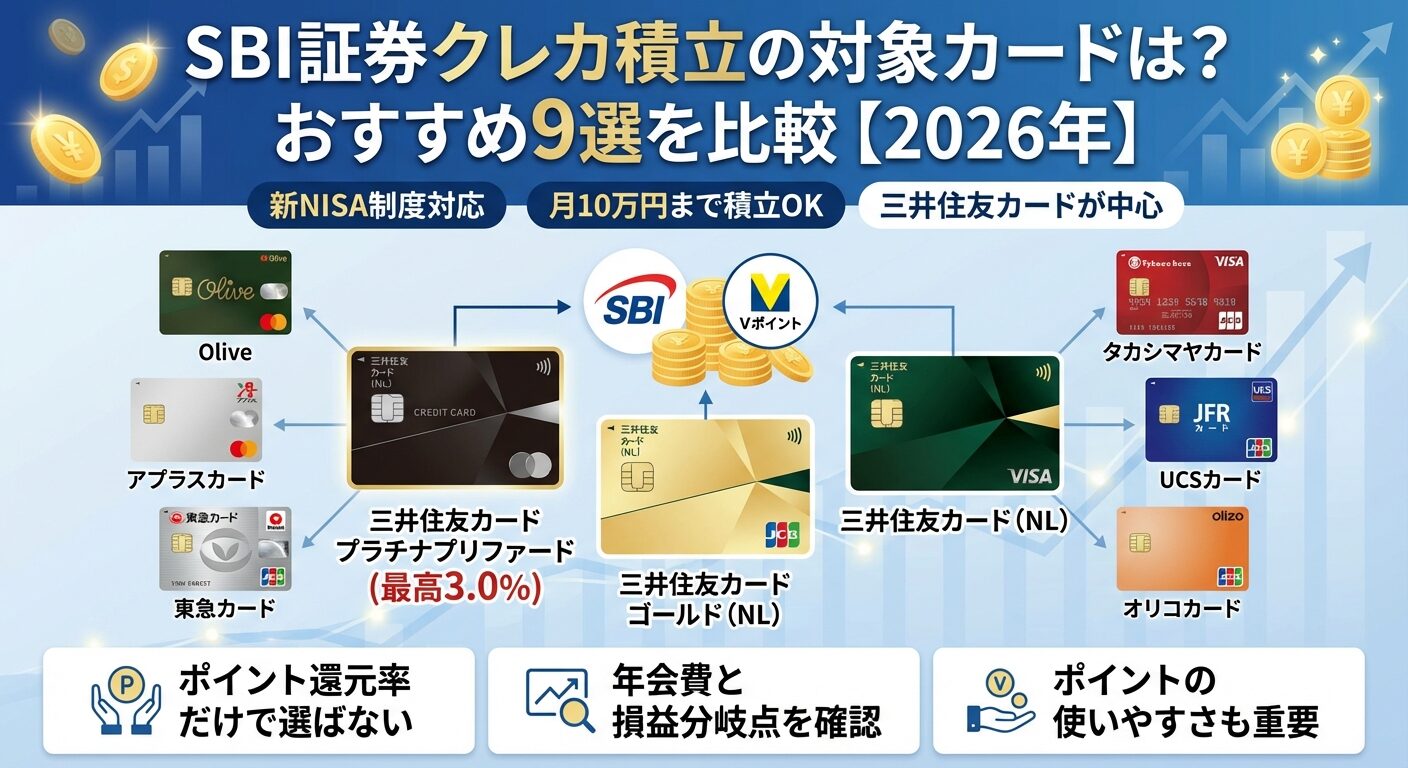
SBI証券クレカ積立の対象カードは?おすすめ9選を比較【2026年】

SBI証券は
国内株 手数料0円※
ゼロ革命 ― 口座開設・維持費も無料
※国内株式売買手数料0円(ゼロ革命)の適用には、インターネットコースの利用と電子交付設定等の条件があります。口座数は公式サイト公表値。投資は価格変動等により元本割れのリスクがあります。
SBI証券のスマホログイン画面は、2024年以降のセキュリティ強化により、より安全で便利な仕組みに進化しました。
ただ、「FIDO認証って何?」「電話番号認証が面倒」「ログインできなくなった」といった戸惑いの声も多く聞かれます。
この記事では、スマホからSBI証券にログインする3つの方法と、最新のセキュリティ機能の設定手順、ログインできないときの対処法まで、実際の画面イメージとともに詳しく解説します。
2025年5月31日から多要素認証が必須化されたため、デバイス認証やFIDO認証の設定がまだの方は、ぜひこの機会に対応しておきましょう。
スマホでの取引や資産確認がスムーズになり、セキュリティも大幅に向上します。
PR | 情報は2026年1月17日時点。証券会社のサービス内容や手数料は変更される場合があります。最新情報は各社公式サイトでご確認ください。
| 順位 | 証券会社 | 特徴 | 手数料 | 口座開設 |
|---|---|---|---|---|
| 1 | SBI証券 おすすめ |
| 0円 | 口座開設 |
| 2 | 楽天証券 |
| 0円 | 詳細を見る |
| 3 | マネックス証券 |
| NISAで国内株手数料0円 | 詳細を見る |
PR | 情報は2026年10月時点
※ SBI証券の口座開設数1,500万は、SBIグループ合計(SBI証券、SBIネオトレード証券、FOLIOを含む)の数値です。
目次
SBI証券にスマホからログインする3つの方法
SBI証券では、スマホからログインする方法が複数用意されています。それぞれの特徴を理解して、自分に合った方法を選びましょう。
スマホのブラウザ(Safari、Chrome等)から、SBI証券のスマートフォンサイトにアクセスしてログインする方法です。アプリをインストールせずに利用できるため、手軽に始められます。
ログイン時には、ユーザーネームとログインパスワードの入力が必要です。取引を行う際には、さらに取引パスワードの入力が求められます。
ブラウザログインの特徴
公式ログイン画面のURLは「https://sp.sbisec.co.jp/login」です。ブックマークに登録しておくと、次回からスムーズにアクセスできます。
SBI証券は、取引目的に応じた複数のアプリを提供しています。主なアプリには「SBI証券 株アプリ」「SBI証券 米国株アプリ」「かんたん積立アプリ」などがあります。
各アプリをインストールして初回ログインすると、以降は生体認証(指紋認証・顔認証)やパスコードでスムーズにログインできるようになります。
アプリログインの大きなメリットは、取引や資産確認がワンタップで行える点です。銘柄検索やチャート分析など、スマホに最適化された機能が充実しており、外出先でも快適に取引できます。
2021年10月以降、SBI証券のアプリでは「SBI証券 スマートアプリ」と連携したFIDO認証(多要素認証)が標準となっています。
SBI証券の主なスマホアプリは以下の通りです。
取引スタイルに応じて複数のアプリを使い分けることで、より効率的な資産運用が可能になります。
日常的な資産確認には株アプリ、長期投資にはかんたん積立アプリ、短期トレードにはFXアプリといった使い分けがおすすめです。
スマホブラウザでのログイン手順
スマホのブラウザからSBI証券にログインする手順を、ステップごとに詳しく解説します。初めての方でも迷わないよう、実際の画面の流れに沿って説明します。
まず、スマホのブラウザ(Safari、Chrome等)を開き、SBI証券のスマートフォンサイト「https://sp.sbisec.co.jp/login」にアクセスします。
検索エンジンで「SBI証券 ログイン」と検索してもアクセスできますが、フィッシング詐欺を避けるため、公式URLをブックマークに登録しておくことを強くおすすめします。
ログイン画面には、「ユーザーネーム」と「ログインパスワード」の入力欄が表示されます。
ログイン画面で、まず「ユーザーネーム」を入力します。ユーザーネームは、口座開設時に設定した英数字の組み合わせです。口座番号とは異なりますのでご注意ください。
次に「ログインパスワード」を入力します。ログインパスワードは、口座開設時または後から変更したパスワードです。
入力が完了したら「ログイン」ボタンをタップします。ユーザーネームやパスワードを忘れた場合は、ログイン画面の「ユーザーネームが分からない場合」「パスワードが分からない場合」のリンクから確認・再設定できます。
2025年5月31日以降、多要素認証が必須化されたため、初回ログイン時またはデバイス認証未設定の場合は、追加の認証手順が求められます。
ログイン後、実際に株式や投資信託の注文を行う際には「取引パスワード」の入力が必要です。取引パスワードは、ログインパスワードとは別のパスワードで、取引時のセキュリティを高めるために設定されています。
取引パスワードは、注文画面で必ず入力を求められます。入力ミスが続くと口座がロックされる場合があるため、正確に入力しましょう。
取引パスワードを忘れた場合は、ログイン後のメニューから「パスワード変更」を選択して再設定できます。本人確認のため、登録メールアドレスへの認証コード送信が必要になります。
ログインに成功すると、スマートフォンサイトのトップ画面が表示されます。画面上部には「保有資産」「取引」「入出金」などの主要メニューが並んでいます。
画面中央には、保有銘柄の一覧や資産評価額、当日の損益などが表示されます。下にスクロールすると、マーケット情報やニュース、おすすめ銘柄などの情報が確認できます。
メニューバーの「取引」をタップすると、国内株式、投資信託、外国株式などの取引画面に移動できます。「口座管理」では、入出金履歴や取引履歴、各種設定の変更が可能です。
スマートフォンサイトは、PCサイトと同等の機能を持ちながら、スマホの画面サイズに最適化されているため、外出先でも快適に操作できます。
SBI証券アプリでのログイン手順
SBI証券では、取引目的に応じた複数のアプリが提供されています。各アプリのログイン方法と特徴を詳しく解説します。
SBI証券スマートアプリは、FIDO認証(多要素認証)を提供する本人認証専用アプリです。このアプリ自体では取引はできませんが、他のSBI証券アプリのセキュリティを大幅に強化します。
設定が完了すると、以降は他のSBI証券アプリを起動した際に、自動的にスマートアプリが立ち上がり、生体認証またはパスコードで認証が行われます。
スマートアプリを設定すると、万が一パスワードが漏洩した場合でも、登録されたスマホ以外からのログインを防ぐことができます。
SBI証券株アプリは、国内株式の取引に特化したアプリです。App StoreまたはGoogle Playからダウンロードしてインストールします。
初回ログイン時には、ユーザーネームとログインパスワードを入力します。FIDO認証を設定している場合は、ログイン時にスマートアプリが自動的に起動し、生体認証またはパスコードの入力を求められます。
認証が完了すると、株アプリのホーム画面が表示されます。銘柄検索、チャート分析、注文機能などがワンタップで利用できます。
2回目以降のログインでは、FIDO認証を設定していれば、アプリを起動するだけで自動的に生体認証画面が表示され、スムーズにログインできます。
SBI証券の米国株アプリ、FXアプリ、かんたん積立アプリなども、基本的なログイン手順は株アプリと同様です。
各アプリをインストール後、初回ログイン時にユーザーネームとログインパスワードを入力します。FIDO認証を設定している場合は、スマートアプリによる生体認証またはパスコード入力が求められます。
複数のアプリを併用する場合でも、FIDO認証は1つのスマートアプリで一元管理できるため、セキュリティを保ちながら便利に利用できます。
生体認証を利用するには、まずスマホ本体の設定で指紋認証または顔認証を有効にしておく必要があります。
SBI証券スマートアプリをインストールして初回設定を行う際に、「生体認証を利用する」を選択します。スマホに登録されている指紋または顔情報がそのまま利用されます。
生体認証が使えない場合や、生体認証に対応していない端末の場合は、6桁のパスコードを設定することで、同様のセキュリティレベルを確保できます。
生体認証を設定すると、以降はアプリを起動するだけで自動的に認証画面が表示され、指紋や顔をスキャンするだけでログインできます。パスワード入力の手間が省けるため、頻繁に取引する方には特におすすめです。
最新のセキュリティ機能
SBI証券では、不正アクセスを防ぐために、複数のセキュリティ機能が提供されています。2025年5月31日から多要素認証が必須化されたため、まだ設定していない方は早めの対応が必要です。
FIDO認証(ファイド認証)は、スマホに登録された本人確認情報(生体認証またはパスコード)を利用する多要素認証の仕組みです。従来のパスワードに加えて、スマホという「持ち物」と生体情報という「本人の特徴」を組み合わせることで、セキュリティを大幅に強化します。
FIDO認証のメリット
設定方法は以下の通りです。
電話番号認証サービスは、デバイス認証やFIDO認証を設定していない場合に、自動的に適用される認証方法です。2025年5月31日以降、多要素認証が必須化されたため、どちらかの認証を設定していない場合は電話番号認証が求められます。
電話番号認証を利用する場合、ログイン前に指定の電話番号に発信する必要があります。発信後、ログイン画面でユーザーネームとパスワードを入力すると、ログインが完了します。
電話番号認証は、毎回発信が必要なため、頻繁にログインする方には不便に感じられるかもしれません。より快適に利用するには、FIDO認証またはデバイス認証の設定をおすすめします。
FIDO認証を設定すれば、電話番号認証は解除できます。SBI証券のWebサイトにログイン後、「My設定」→「各種サービス」から電話番号認証サービスの設定を変更できます。
デバイス認証サービスは、ログインできる端末を事前に登録することで、未登録の端末からのアクセスを防ぐ仕組みです。PCやタブレットなど、複数の端末を使い分ける方に適しています。
デバイス認証では、新しい端末からログインする際に、登録済みの端末で承認操作を行う必要があります。
この承認操作では、認証コードが40秒間隔で自動更新されます。認証コードは最大5回まで更新されるため、合計で最大200秒(約3分20秒)の猶予があります。ただし、各認証コードの有効期限は40秒間のみです。
40秒以内に以下の操作を完了する必要があります:
※ 2025年8月にリアルタイムフィッシング詐欺対策として認証方式が強化されました。
デバイス認証の設定は、SBI証券のWebサイトにログイン後、「My設定」→「各種サービス」から行えます。デバイス認証とFIDO認証を併用することで、より強固なセキュリティ環境を構築できます。
ログインできないときの対処法7つ
スマホからSBI証券にログインできない場合、原因はいくつか考えられます。ケース別に具体的な対処法を解説します。
ユーザーネームを忘れた場合は、SBI証券のログイン画面にある「ユーザーネームが分からない場合」のリンクをタップします。
口座番号、氏名、生年月日、登録メールアドレスなどの情報を入力すると、登録メールアドレス宛にユーザーネームが送信されます。
メールが届かない場合は、迷惑メールフォルダを確認するか、メールアドレスの登録内容が正しいか確認しましょう。それでも解決しない場合は、SBI証券カスタマーサービスセンターに電話で問い合わせる必要があります。
ログインパスワードを忘れた場合は、ログイン画面の「パスワードが分からない場合」のリンクをタップします。
ユーザーネーム、口座番号、生年月日、登録メールアドレスなどを入力すると、パスワード再設定用のURLが登録メールアドレスに送信されます。
メール内のURLをタップして、新しいパスワードを設定します。パスワードは、英数字を組み合わせた8文字以上で設定することが推奨されます。
取引パスワードを忘れた場合も、同様の手順で再設定できます。ただし、取引パスワードの再設定には、ログイン後の操作が必要になります。
口座開設後、初期設定が完了していない場合は、ログインできません。初期設定には、パスワードの変更、メールアドレスの登録、取引パスワードの設定などが含まれます。
初期設定を完了するには、口座開設時に郵送された「口座開設完了通知」に記載されている仮パスワードを使用して、まずログインします。
ログイン後、画面の指示に従って、パスワードの変更やメールアドレスの登録を行います。すべての初期設定が完了すると、通常のログインが可能になります。
初期設定の手順が分からない場合は、SBI証券の公式サイトにある「初期設定ガイド」を参照するか、カスタマーサービスセンターに問い合わせましょう。
ユーザーネームとパスワードが正しいのにログインできない場合、いくつかの原因が考えられます。
PCではログインできるのにスマホではログインできない場合、スマホ特有の設定が原因の可能性があります。
まず、スマホのブラウザでCookieが有効になっているか確認しましょう。Cookieが無効になっていると、ログインできないことがあります。ブラウザの設定から、Cookieを有効にしてください。
また、FIDO認証を設定している場合、スマートアプリが正しくインストールされているか確認しましょう。スマートアプリを削除してしまった場合は、再インストールして初期設定を行う必要があります。
スマホアプリのバージョンが古い場合も、ログインに失敗することがあります。App StoreまたはGoogle Playから、アプリを最新版にアップデートしてください。
パスワードを複数回間違えると、セキュリティのため口座がロックされます。自動解除されず、パスワード再設定が必須です。
すぐにログインしたい場合は、SBI証券カスタマーサービスセンターに電話で問い合わせてください。
カスタマーサービスセンターの電話番号は、SBI証券の公式サイトに記載されています。
一般的なお問い合わせ窓口の営業時間は平日8:00~17:00(年末年始を除く)です。ただし、NISA・投資信託に関するお問い合わせについては、土日専用デスク(9:00~17:00)も利用できます。
口座ロックを防ぐためには、パスワードを正確に管理することが重要です。パスワード管理アプリの利用や、紙にメモして安全な場所に保管することをおすすめします。
この表示が出る場合、スマホのセキュリティ設定やブラウザの設定が原因の可能性があります。
まず、スマホの日付と時刻の設定が正しいか確認しましょう。日付や時刻がずれていると、SSL証明書の検証に失敗し、このエラーが表示されることがあります。設定から「日付と時刻の自動設定」を有効にしてください。
また、古いバージョンのブラウザやOSを使用している場合、最新のセキュリティ規格に対応していないことがあります。OSやブラウザを最新版にアップデートしてから再度試してみましょう。
それでも解決しない場合は、別のブラウザ(Safari、Chrome等)を試すか、SBI証券のアプリからログインしてみてください。アプリからであれば、ブラウザの設定に影響されずにログインできることがあります。
機種変更時のログイン設定
スマホを機種変更する際は、SBI証券のログイン設定を新しい端末に移行する必要があります。事前準備と移行手順を詳しく解説します。
機種変更前に、以下の情報を確認・記録しておきましょう。
これらの情報は、新しい端末で初回ログインする際に必要になります。パスワードを忘れている場合は、機種変更前に再設定しておくとスムーズです。
FIDO認証を設定している場合、旧端末でFIDO認証を解除する必要はありません。新しい端末でスマートアプリをインストールして初回設定を行えば、自動的に新しい端末でFIDO認証が有効になります。
ただし、旧端末を処分する前に、念のため重要な情報(保有銘柄、資産状況など)をスクリーンショットで保存しておくと安心です。
新しいスマホでSBI証券にログインする手順は、以下の通りです。
アプリを使用する場合は、App StoreまたはGoogle Playから「SBI証券 株アプリ」や「SBI証券 スマートアプリ」をダウンロードしてインストールします。
新しいスマホで生体認証を利用するには、まずスマホ本体の設定で指紋認証または顔認証を登録しておく必要があります。
SBI証券スマートアプリをインストールして初回設定を行う際に、「生体認証を利用する」を選択します。新しいスマホに登録した指紋または顔情報がそのまま利用されます。
生体認証の設定が完了すると、以降は他のSBI証券アプリを起動した際に、自動的にスマートアプリが立ち上がり、生体認証またはパスコードで認証が行われます。
旧端末でのFIDO認証設定は、新しい端末で初回設定を行うと自動的に上書きされます。特別な解除操作は不要です。ただし、旧端末のスマートアプリはアンインストールしておくことをおすすめします。
複数デバイスでログインする方法
SBI証券では、スマホ、タブレット、PCなど複数のデバイスから同時にログインして取引することが可能です。デバイスごとの特徴と使い分けのコツを解説します。
SBI証券では、複数のデバイスから同時にログインすることが可能です。例えば、自宅のPCでログインしている状態で、外出先からスマホでもログインできます。
ただし、セキュリティの観点から、ログインできるデバイスを制限することもできます。デバイス認証サービスを利用すれば、事前に登録したデバイスからのみログインできるようになります。
複数デバイスでログインする場合、それぞれのデバイスでログイン情報を保存しておくと便利です。ただし、共有デバイスや公共のPCでは、ログイン情報を保存しないように注意しましょう。
デバイス認証サービスを利用すると、ログインできるデバイスを管理できます。SBI証券のWebサイトにログイン後、「My設定」→「各種サービス」→「デバイス認証サービス」から設定できます。
デバイスを登録する際は、デバイス名を分かりやすく設定しておくと管理が楽になります。例えば「自宅PC」「会社PC」「iPhone」「iPad」などです。
FIDO認証を設定している場合、スマートアプリをインストールしていないデバイス(PCやタブレット等)からログインする際は、QRコードまたはリクエストコードを使用した承認が必要になります。
スマートアプリをインストールしているスマホで、ログイン画面に表示されるQRコードを読み取るか、リクエストコードを入力して承認すると、他のデバイスからもログインできます。
デバイスごとの特性を理解して使い分けることで、より効率的な資産運用が可能になります。重要な取引はPCで、日常的な確認はスマホで、といった使い分けがおすすめです。
SBI証券の口座を安全に利用するためには、セキュリティ対策が欠かせません。不正アクセスから口座を守るための具体的な方法を解説します。
フィッシング詐欺とは、偽のWebサイトやメールを使って、ログイン情報を盗み取る手口です。SBI証券を装った偽サイトも確認されているため、注意が必要です。
偽サイトを見分けるポイント
不審なメールやSMSを受信した場合は、リンクをクリックせず、ブックマークまたは検索エンジンから公式サイトにアクセスしましょう。
安全なパスワード管理のためには、以下のポイントを守りましょう。
パスワードを他人に教えることは絶対に避けましょう。SBI証券のサポートスタッフがパスワードを尋ねることはありません。
公衆Wi-Fi(カフェ、駅、空港等の無料Wi-Fi)を利用する際は、セキュリティリスクが高まります。以下の点に注意しましょう。
公衆Wi-Fiを利用した後は、念のためパスワードを変更することも検討しましょう。
万が一、不正アクセスの被害に遭った、または疑いがある場合は、直ちに以下の対応を取りましょう。
SBI証券カスタマーサービスセンターの電話番号は、公式サイトに記載されています。営業時間外の場合は、翌営業日に必ず連絡しましょう。
不正アクセスを防ぐためには、FIDO認証やデバイス認証などの多要素認証を設定しておくことが最も効果的です。まだ設定していない方は、早めの対応をおすすめします。
SBI証券のスマホログイン方法は、ブラウザ、各種アプリ、FIDO認証の3つの方法があります。それぞれの特徴を理解して、自分に合った方法を選びましょう。
2025年5月31日から多要素認証が必須化されたため、デバイス認証またはFIDO認証の設定が必要です。FIDO認証を設定すると、生体認証でスムーズにログインでき、セキュリティも大幅に向上します。
ログインできない場合は、パスワードの確認、初期設定の完了、ブラウザのキャッシュ削除、アプリのアップデートなどを試してみましょう。それでも解決しない場合は、SBI証券カスタマーサービスセンターに問い合わせてください。
機種変更時には、新しいスマホでスマートアプリをインストールして初回設定を行えば、FIDO認証を簡単に移行できます。複数デバイスを使い分ける場合は、デバイス認証サービスを活用すると便利です。
セキュリティ対策として、偽サイトに注意し、パスワードを適切に管理し、公衆Wi-Fiの利用を控えることが重要です。FIDO認証やデバイス認証を設定することで、不正アクセスのリスクを大幅に軽減できます。
なお、投資には元本割れのリスクがあります。最終的な投資判断はご自身の責任で行ってください。
本記事の情報は2026年1月17日時点のものです。SBI証券のサービス内容、手数料体系、セキュリティ設定方法などは予告なく変更される場合があります。最新の情報は必ずSBI証券公式サイトまたはカスタマーサービスセンターでご確認ください。
SBI証券カスタマーサービスセンター
この記事のキーワード
キーワードがありません。
この記事と同じキーワードの記事
まだ記事がありません。
キーワードから探す


カンタン1分登録で、気になる資料を無料でお取り寄せ


そんなお悩みをお持ちの方は、まずはお問い合わせください!