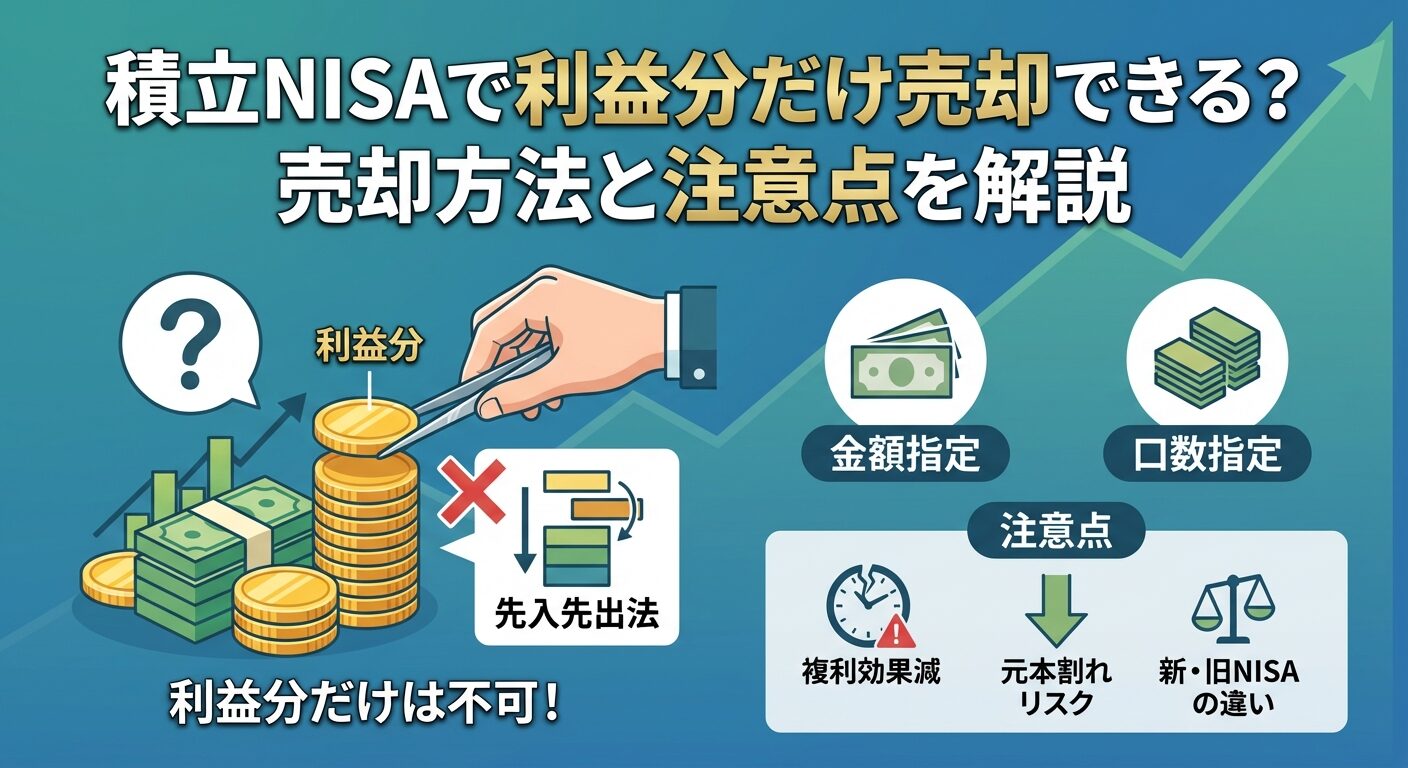
積立NISAで利益分だけ売却できる?売却方法と注意点を解説
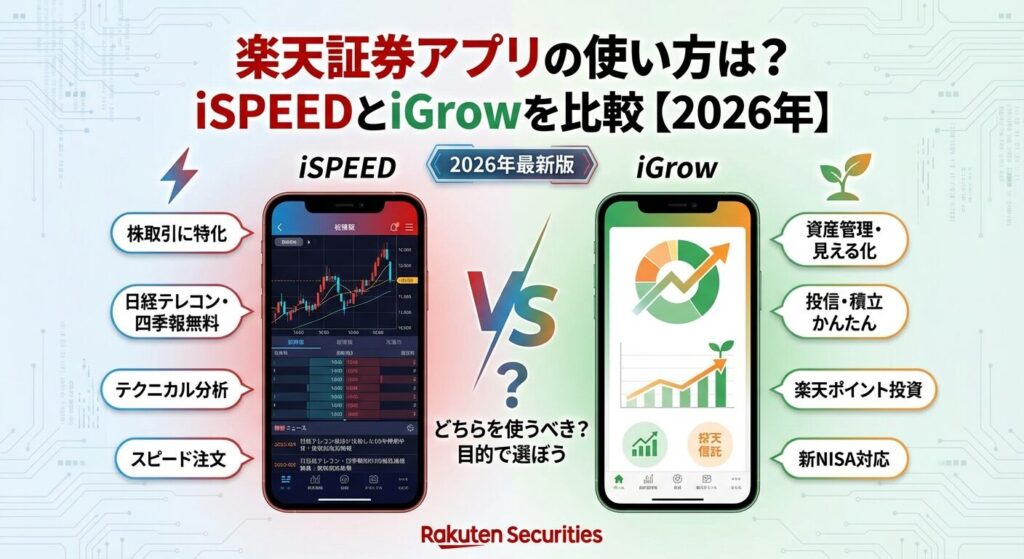
楽天証券でスマホ投資を始めたいけれど、「アプリが2つあってどちらを使えばいいか分からない」と悩んでいませんか?
楽天証券には、株取引に特化した「iSPEED」と、資産管理に特化した「iGrow」という2つのアプリがあります。
この記事では、それぞれのアプリの特徴や使い方、目的別の選び方を詳しく解説します。
初心者の方でも迷わず使えるよう、具体的な操作手順やトラブル対処法もご紹介しますので、ぜひ参考にしてください。
楽天証券のアプリを使いこなして、スマホで快適な投資生活を始めましょう。

SBI証券は
国内株 手数料0円※
ゼロ革命 ― 口座開設・維持費も無料
※国内株式売買手数料0円(ゼロ革命)の適用には、インターネットコースの利用と電子交付設定等の条件があります。口座数は公式サイト公表値。投資は価格変動等により元本割れのリスクがあります。
目次
楽天証券には、投資スタイルや目的に応じて使い分けられる2つのアプリが用意されています。それぞれの特徴を理解して、自分に合ったアプリを選びましょう。
iSPEEDは、楽天証券が提供する株取引専用のトレーディングアプリです。国内株式や米国株式の取引をスマホで完結できる高機能ツールとして、多くの投資家に利用されています。
最大の特徴は、日経テレコン(楽天証券版)と会社四季報が無料で閲覧できる点です。通常、日経テレコンは初期費用17,600円(税込)+月額8,800円(税込)の有料サービスですが、楽天証券の口座があれば追加料金なしで利用できます。これにより、企業の最新ニュースや業績情報を手軽にチェックできるんです。
iSPEEDの主な特徴
また、14種類のテクニカルチャートを搭載しており、移動平均線やボリンジャーバンド、MACDなど多彩な分析ツールを使って銘柄を分析できます。株価アラート機能も備えているため、設定した価格に到達すると通知が届き、取引チャンスを逃しません。
Apple Watchにも対応しており、手首で株価をサッと確認できる便利さも魅力です。
なお、「iSPEED for iPad」では日経テレコン(楽天証券版)を利用できません。iPadで日経テレコンを閲覧したい場合は、通常の「iSPEED」アプリ(iPhone版)をインストールする必要があります。
iGrowは、2024年12月に正式リリースされた楽天証券の新しい資産管理アプリです。株式の取引よりも、資産全体の把握や投資信託の運用に重点を置いています。
このアプリの強みは、保有資産をグラフで視覚的に表示できる点です。株式、投資信託、現金などの資産配分が一目で分かるため、ポートフォリオのバランスを確認しやすくなっています。資産の推移もグラフで追えるので、長期的な資産形成の状況を把握するのに便利なんです。
iGrowの主な特徴
投資信託の取引がアプリ内で完結できるのも大きな特徴です。iSPEEDでは投資信託の取引ができないため、積立投資や投資信託メインの運用をする方にとって、iGrowは必須のアプリと言えます。
さらに、楽天ポイントを使った投資もアプリから簡単に設定できます。楽天カードや楽天市場で貯めたポイントを投資に回せるため、現金を使わずに資産形成を始められるのが魅力です。
2つのアプリは目的が異なるため、投資スタイルに合わせて選ぶことが大切です。以下の表で、どちらが自分に合っているか確認してみましょう。
| 比較項目 | iSPEED | iGrow |
| 主な用途 | 株式の売買・分析 | 資産管理・投資信託 |
| 国内株取引 | ○ | × |
| 米国株取引 | ○ | × |
| 投資信託取引 | × | ○ |
| 資産グラフ表示 | △(簡易版) | ○(詳細版) |
| 日経テレコン | ○ | × |
| 四季報 | ○ | × |
| テクニカルチャート | ○(14種類) | × |
| 楽天ポイント投資 | × | ○ |
| 向いている人 | 株式投資メイン・デイトレーダー | 積立投資・資産管理重視 |
株式投資をメインに行う方や、デイトレード・スイングトレードをする方はiSPEEDが最適です。一方、投資信託での積立投資を中心に考えている方や、資産全体の管理を重視する方はiGrowを選びましょう。
実は、両方のアプリを併用することもできます。株式取引はiSPEED、投資信託の積立と資産管理はiGrowと使い分ければ、それぞれの強みを活かした運用が可能です。どちらも無料でダウンロードできるので、まずは両方試してみるのもおすすめですよ。
iSPEEDアプリの基本機能と特徴
iSPEEDは、楽天証券が誇る高機能トレーディングアプリです。ここでは、投資家に支持される主要機能を詳しく見ていきましょう。
iSPEEDでは、国内株式と米国株式の両方を1つのアプリで取引できます。東証上場の全銘柄はもちろん、米国市場の主要銘柄約4,500銘柄にもアクセス可能です。
国内株式は現物取引と信用取引の両方に対応しており、成行注文や指値注文といった基本的な注文方法に加え、逆指値注文やトレーリングストップなどの高度な注文方法も利用できます。米国株式も同様に、リアルタイム取引が可能で、為替レートを確認しながら注文を出せるため、外貨建て資産の運用もスムーズです。
アプリ内で銘柄検索から注文、約定確認まで完結するため、外出先でも本格的な取引ができます。楽天証券の現物取引手数料は原則無料なので、コストを抑えた取引が可能な点も魅力です。
現物取引手数料無料は「ゼロコース」を選択した場合です。ゼロコースの利用には、楽天証券のSOR(スマート・オーダー・ルーティング)およびRクロス利用への同意が必須となります。
iSPEEDの最大の強みは、日経テレコン(楽天証券版)と会社四季報を無料で閲覧できることです。これらは通常、有料サービスですが、楽天証券の口座を持っていれば追加料金なしで利用できるんです。
日経テレコンでは、日本経済新聞(朝刊・夕刊)、日経産業新聞、日経MJなどの閲覧(3日分)※きょうの新聞は3日分、記事検索は過去1年分まで可能が可能です。企業の決算情報やM&A、新製品発表などの最新ニュースをタイムリーにチェックできるため、投資判断の精度が高まります。通常、日経テレコンは初期費用17,600円(税込)+月額8,800円(税込)かかるサービスなので、これだけでも大きな価値があります。
会社四季報は、東洋経済新報社が発行する企業情報誌で、上場企業の業績予想や財務状況、事業内容などが詳しく掲載されています。iSPEEDでは、銘柄画面から直接四季報の情報にアクセスでき、企業分析を効率的に行えます。
これらの情報ツールを活用することで、より根拠のある投資判断ができるようになります。
iSPEEDには、14種類のテクニカル指標を使ったチャート分析機能が搭載されています。移動平均線、ボリンジャーバンド、MACD、RSI、一目均衡表など、主要な指標を組み合わせて表示できます。
チャートは、日足・週足・月足だけでなく、1分足や5分足といった短期足にも対応しているため、デイトレードにも活用できます。複数のテクニカル指標を重ねて表示できるので、自分なりの分析手法を確立しやすいのが特徴です。
また、チャート画面から直接注文を出せる機能も便利です。「この価格で買いたい」と思ったタイミングで、チャートをタップするだけで注文画面に移行できるため、スピーディーな取引が可能になります。
iSPEEDの株アラート機能を使えば、指定した条件に達したときにプッシュ通知で知らせてくれます。設定できる条件は以下の通りです。
アラートは複数の銘柄に設定できるため、気になる銘柄をウォッチリストに登録しておけば、チャンスを逃さず取引できます。仕事中や移動中でも、重要な価格変動を見逃さない仕組みが整っているんです。
iSPEEDはApple Watchにも対応しており、手首で手軽に株価をチェックできます。対応機能は以下の通りです。
スマホを取り出さずに株価を確認できるため、会議中や移動中でもさりげなく市場の動きをチェックできます。Apple Watchから直接取引はできませんが、急な価格変動に気づいたらすぐにiPhoneで取引画面を開けるので、機動的な投資が可能になります。
iSPEEDアプリで株を買う方法
初めてiSPEEDで株を買う方に向けて、具体的な操作手順を5つのステップで解説します。画面を見ながら進めれば、迷わず注文できますよ。
まず、App Store(iPhone)またはGoogle Play(Android)で「iSPEED」を検索し、アプリをダウンロードします。インストールが完了したら、アプリを起動しましょう。
初回起動時には、楽天証券のログインIDとパスワードの入力が求められます。これは、楽天証券の口座開設時に設定したものです。ログインIDは、口座開設完了時に送られてきたメールに記載されています。
ログイン後、生体認証(指紋認証・顔認証)の設定を促されます。設定しておけば、次回からはパスワード入力なしでログインできるため、セキュリティと利便性の両立が可能です。
初回ログイン時には、利用規約への同意や初期設定が必要になる場合があります。画面の指示に従って進めれば、数分で設定が完了します。
ログインが完了したら、画面下部のメニューから「銘柄検索」をタップします。検索方法は3つあります。
1つ目は、銘柄コードでの検索です。例えば、トヨタ自動車なら「7203」と入力すれば、すぐに該当銘柄が表示されます。2つ目は、企業名での検索です。「トヨタ」と入力すれば、関連する銘柄が一覧で表示されます。3つ目は、業種やテーマでの検索です。「自動車」「半導体」といったキーワードで、関連銘柄をまとめて探せます。
銘柄を見つけたら、タップして詳細画面に移動します。ここでは、現在の株価、チャート、企業情報、四季報、ニュースなどを確認できます。買う前に、企業の業績や最新ニュースをチェックしておくと安心です。
銘柄詳細画面で「買う」ボタンをタップすると、注文画面が開きます。ここで入力する項目は以下の通りです。
まず、注文方法を選びます。「成行注文」は現在の市場価格で即座に購入する方法で、確実に買いたいときに使います。「指値注文」は、希望する価格を指定する方法で、「1,000円以下なら買いたい」といった条件を設定できます。
次に、購入株数を入力します。国内株式は通常100株単位での取引ですが、楽天証券の「かぶミニ®」を使えば、1株単位での購入も可能です。予算に合わせて株数を決めましょう。
ただし、かぶミニ(単元未満株取引)のリアルタイム取引では、手数料は無料ですが約定代金の0.22%のスプレッドが発生します。寄付取引の場合はスプレッド無料です。
口座区分も選択します。「特定口座(源泉徴収あり)」を選べば、税金の計算や納付を楽天証券が代行してくれるため、確定申告が不要になります。NISA口座を開設している場合は、「NISA口座」を選ぶと非課税で運用できます。
最後に、注文の有効期限を設定します。「当日中」「今週中」「期間指定」などから選べます。指値注文の場合、期限内に指定価格に達しなければ、注文は自動的にキャンセルされます。
注文内容の入力が完了したら、「確認画面へ」ボタンをタップします。確認画面では、以下の項目をもう一度チェックしましょう。
特に、銘柄コードと株数は間違えやすいポイントです。似た名前の別企業や、桁を間違えて大量発注してしまうミスは意外と多いので、慎重に確認してください。
内容に問題がなければ、取引暗証番号を入力して「注文する」ボタンをタップします。取引暗証番号は、口座開設時に設定した4桁の数字です。これで注文が完了します。
注文が完了すると、「注文照会」画面で現在の注文状況を確認できます。成行注文の場合、市場が開いていればすぐに約定(取引成立)します。指値注文の場合は、指定価格に達するまで「注文中」のステータスで待機します。
約定すると、アプリのホーム画面に通知が表示されます。「約定照会」画面で、約定価格、約定株数、手数料、受渡日などの詳細を確認できます。
購入した株式は、「保有銘柄」画面に反映されます。ただし、実際に株式を受け取れるのは「受渡日」(約定日の2営業日後)です。受渡日までは、購入した株式を売却することはできますが、配当や株主優待の権利は受渡日以降に確定します。
初めての取引では、少額から始めて操作に慣れることをおすすめします。iSPEEDの操作は直感的ですが、誤発注を防ぐためにも、最初は慎重に進めましょう。
iSPEEDの上級者向け機能
iSPEEDには、経験豊富な投資家向けの高度な機能も搭載されています。これらを使いこなせば、取引のスピードと精度が格段に向上します。
エクスプレス注文は、事前に設定した条件で、ワンタップで即座に注文を出せる機能です。通常の注文では、銘柄選択→注文内容入力→確認→発注という複数のステップが必要ですが、エクスプレス注文ならこれを1タップに短縮できます。
設定方法は簡単です。まず、よく取引する銘柄をエクスプレス注文に登録します。次に、デフォルトの注文条件(成行・指値、株数、口座区分など)を設定しておきます。これで準備完了です。
相場が急変したときや、チャンスを逃したくないときに威力を発揮します。例えば、「日経平均が大きく下落したので、保有銘柄を素早く売りたい」といった場面で、数秒で注文を完了できます。デイトレーダーやスイングトレーダーにとって、時間が勝負の取引では必須の機能と言えるでしょう。
誤発注のリスクもあるため、設定内容は定期的に見直すことをおすすめします。
武蔵注文は、板情報(気配値)を見ながら注文を出せる機能です。板情報とは、買い注文と売り注文の価格と数量をリアルタイムで表示したもので、市場の需給バランスを把握するのに役立ちます。
通常の注文画面では、板情報と注文入力が別画面になっているため、情報を確認しながら注文するのが難しい場合があります。武蔵注文なら、1つの画面に板情報と注文ボタンが統合されているため、価格の動きを見ながら瞬時に判断できます。
特に、流動性の低い銘柄や、板が薄い銘柄を取引するときに便利です。買い板と売り板の厚みを確認しながら、有利な価格で注文を出せるため、約定率が高まります。
武蔵注文を使うには、銘柄詳細画面で「武蔵」ボタンをタップするだけです。慣れるまでは少し戸惑うかもしれませんが、使いこなせば取引の精度が大きく向上します。
iSPEEDの「My Page」機能を使えば、ホーム画面を自分好みにカスタマイズできます。よく見る情報や、頻繁に使う機能を配置することで、アプリの使い勝手が大幅に向上します。
カスタマイズできる項目は多岐にわたります。保有銘柄の一覧、ウォッチリストの銘柄、日経平均やTOPIXなどの指数、為替レート、ランキング情報、ニュースフィードなどを自由に配置できます。
例えば、米国株投資がメインの方なら、ドル円レートやS&P500の情報を上部に配置すると便利です。デイトレーダーなら、値上がり率ランキングや出来高急増銘柄を表示しておくと、取引チャンスを見逃しにくくなります。
My Pageの設定は、画面右上の設定アイコンから「My Page設定」を選ぶことで変更できます。最初は少し時間がかかりますが、一度設定すれば毎日の取引が格段に効率的になります。
iSPEEDでは、複数の銘柄を同時に監視し、それぞれにアラートを設定できます。ウォッチリストには最大300銘柄まで登録できるため、気になる銘柄を幅広くチェックできます。
ウォッチリストは、業種別、テーマ別、投資戦略別など、目的に応じて複数作成できます。例えば、「高配当株リスト」「成長株リスト」「米国株リスト」といった形で分類しておけば、相場の状況に応じて効率的に銘柄を探せます。
各銘柄には個別にアラートを設定できます。「A社が1,000円を超えたら通知」「B社が5%下落したら通知」といった具合に、銘柄ごとに異なる条件を設定できるため、きめ細かい監視が可能です。
アラートが届いたら、すぐにチャートや板情報を確認し、必要に応じて注文を出せます。複数銘柄を効率的に監視できるため、分散投資をしている方や、多数の銘柄に投資している方にとって非常に便利な機能です。
iGrowアプリの基本機能と使い方
iGrowは、資産管理と投資信託の運用に特化したアプリです。長期的な資産形成を目指す方に最適な機能が揃っています。
iGrowの最大の特徴は、保有資産を視覚的に表示できることです。株式、投資信託、現金、外貨など、楽天証券で保有している全資産が円グラフや棒グラフで表示されます。
資産配分が一目で分かるため、「株式に偏りすぎている」「現金の割合が多すぎる」といったバランスの偏りに気づきやすくなります。適切な資産配分を維持することは、リスク管理の基本です。iGrowを使えば、定期的にポートフォリオを見直す習慣が身につきます。
また、資産の推移をグラフで追えるため、自分の資産がどのように成長しているかを実感できます。月次、年次での推移を確認できるので、長期的な資産形成の進捗を把握するのに役立ちます。
さらに、評価損益も色分けで表示されるため、どの資産がプラスで、どの資産がマイナスかが直感的に分かります。感情に流されず、データに基づいた投資判断をサポートしてくれる機能です。
iGrowでは、投資信託の購入、積立設定、売却がすべてアプリ内で完結します。iSPEEDでは投資信託の取引ができないため、投資信託メインの運用をする方にとって、iGrowは必須のツールです。
投資信託の検索機能も充実しています。ファンド名、運用会社、カテゴリー(国内株式、海外株式、バランス型など)、人気ランキングなど、さまざまな条件で絞り込めます。また、楽天証券が厳選した「おすすめファンド」も表示されるため、初心者でも選びやすい設計になっています。
購入画面では、購入金額を入力するだけで、必要な口数が自動計算されます。100円から購入できるため、少額から投資信託を始められます。NISA口座での購入にも対応しているので、非課税枠を活用した運用も可能です。
iGrowでは、積立投資の設定が非常に簡単です。毎月の積立金額、積立日、引き落とし方法(証券口座・楽天カード・楽天ペイ残高)を選ぶだけで、自動積立が開始されます。
楽天カードでの積立を選ぶと、積立額に応じて楽天ポイントが貯まります。還元率はカードの種類によって異なり、0.5%~2.0%なので、毎月5万円を積立すれば、年間で最大12,000ポイントが貯まる計算です。このポイントも投資に回せるため、複利効果が高まります。
積立設定の変更や停止もアプリから簡単に行えます。「今月は積立額を増やしたい」「一時的に積立を停止したい」といった調整も、数タップで完了します。
また、積立履歴や累計積立額もグラフで確認できます。「これまでにいくら積み立てたか」「運用益はどれくらいか」が視覚的に分かるため、資産形成のモチベーション維持にもつながります。
iGrowでは、楽天ポイントを使った投資が簡単に設定できます。楽天カードや楽天市場で貯めたポイントを、現金の代わりに投資信託の購入に充てられるため、実質的にノーリスクで投資を始められます。
ポイント投資の設定は、購入画面で「ポイント利用」を選び、使用するポイント数を入力するだけです。全額ポイントで購入することも、現金と併用することも可能です。
さらに、楽天証券では「ポイント投資でポイント還元率アップ」という特典もあります。楽天市場でのお買い物時のポイント還元率が+1倍になるため、楽天経済圏を活用している方にとっては非常にお得な制度です。
ポイントには通常ポイントと期間限定ポイントがありますが、投資に使えるのは通常ポイントのみです。期間限定ポイントは投資に使えないので、その点は注意しましょう。
楽天証券のアプリには、他社にはない独自の強みがあります。ここでは、特に注目すべき4つのメリットを詳しく解説します。
楽天証券の最大のメリットは、日経テレコン(楽天証券版)と会社四季報が無料で利用できることです。通常、日経テレコンは初期費用17,600円(税込)+月額8,800円(税込)、四季報も年間で数千円かかるサービスですが、楽天証券の口座があれば追加料金なしで使えます。
日経テレコンでは、日本経済新聞の記事を過去3日分まで遡って読めます。企業の決算情報、業界動向、経済ニュースなど、投資判断に必要な情報が網羅されています。朝の通勤時間に最新ニュースをチェックする習慣をつければ、情報感度が高まります。
会社四季報は、上場企業の業績予想、財務状況、事業内容、株主構成などが詳しく掲載されています。アナリストによる業績予想も記載されているため、銘柄選びの参考になります。iSPEEDから直接アクセスできるので、気になる銘柄の情報をすぐに確認できるのが便利です。
これらの情報ツールを活用すれば、より根拠のある投資判断ができるようになります。年間で考えると10万円以上の価値があるサービス(初期費用17,600円+月額8,800円×12ヶ月=123,200円)が無料で使えるのは、楽天証券の大きな魅力です。
楽天証券では、楽天ポイントを使って投資信託や国内株式を購入できます。楽天カードや楽天市場で貯めたポイントを投資に回せるため、現金を使わずに資産形成を始められるのが魅力です。
さらに、楽天カードでの投資信託積立を設定すると、積立額に応じて楽天ポイントが貯まります。還元率はカードの種類によって異なり、0.5%~2.0%なので、毎月5万円を積立すれば、年間で最大12,000ポイントが貯まります。このポイントも投資に回せるため、複利効果が高まります。
また、楽天証券でポイント投資をすると、楽天市場でのお買い物時のポイント還元率が+1倍になる特典もあります。楽天経済圏を活用している方にとっては、投資をするだけでポイントが貯まりやすくなるため、非常にお得です。
ポイント投資は、「投資を始めたいけれど、現金を使うのは不安」という初心者の方にもおすすめです。まずはポイントで少額から始めて、投資の感覚をつかむことができます。
iSPEEDでは、国内株式と米国株式の両方を1つのアプリで取引できます。他社では、国内株と米国株で別々のアプリを使う必要がある場合もありますが、楽天証券なら切り替えがスムーズです。
国内株式は東証上場の全銘柄、米国株式は約4,500銘柄に対応しています。AppleやMicrosoft、Teslaといった人気銘柄はもちろん、ETFやADR(米国預託証券)も取引できます。
為替レートもアプリ内でリアルタイムに確認できるため、米国株を購入する際の円換算額が分かりやすく表示されます。外貨建て資産の運用も、直感的に行えます。
国内株と米国株の両方に分散投資することで、地域リスクを分散できます。1つのアプリで両方を管理できるため、ポートフォリオ全体の把握も容易です。
楽天証券の国内株式現物取引は、原則無料です。他社では、約定金額に応じて手数料がかかる場合もありますが、楽天証券なら取引コストを気にせず売買できます。
信用取引の手数料も0円~385円(税込)と低水準です。デイトレードやスイングトレードを頻繁に行う方にとって、手数料の安さは大きなメリットになります。
米国株式の取引手数料も、約定代金の0.495%(税込)で、最低手数料は0米ドルです。他社と比較しても競争力のある水準と言えます。
ただし、米国株取引時には為替手数料がかかります。円から米ドルに両替する際、1米ドルあたり25銭の手数料が発生します。頻繁に米国株を取引する場合は、この為替手数料も考慮に入れておきましょう。
楽天証券アプリのデメリット
楽天証券のアプリには多くのメリットがありますが、いくつか注意すべき点もあります。公平な視点で、デメリットも確認しておきましょう。
iSPEEDは株式取引に特化しているため、投資信託の購入や売却ができません。投資信託を取引したい場合は、iGrowまたはPCサイトを使う必要があります。
この制約は、特に外出先で投資信託を購入したい場合に不便です。例えば、「今日中に投資信託を買いたい」と思っても、iSPEEDからは操作できないため、iGrowをダウンロードするか、PCサイトにアクセスする必要があります。
対処法としては、iSPEEDとiGrowの両方をダウンロードしておくことです。株式取引はiSPEED、投資信託の取引はiGrowと使い分けることで、この問題は解決できます。両方のアプリを併用している投資家も多いので、最初から両方インストールしておくことをおすすめします。
一部のユーザーからは、「iSPEEDの動作が重い」「アプリが落ちる」という口コミも見られます。特に、古い機種のスマートフォンを使っている場合や、複数のアプリを同時に起動している場合に、動作が遅くなることがあるようです。
アプリの動作速度は、取引のタイミングに直結するため、重要なポイントです。相場が急変したときに、アプリが固まってしまうと、取引チャンスを逃す可能性があります。
改善方法としては、定期的にアプリのキャッシュをクリアすることが有効です。iPhoneの場合は、アプリを一度削除して再インストールすることで、動作が改善することがあります。Androidの場合は、設定画面からキャッシュをクリアできます。
また、スマートフォンのOSを最新バージョンにアップデートしておくことも大切です。楽天証券も定期的にアプリのアップデートを行っているため、最新版を使うことで、動作の安定性が向上します。
楽天証券で米国株を取引する際、円から米ドルに両替する際の為替手数料が1米ドルあたり25銭かかります。これは、他社と比較すると標準的な水準ですが、頻繁に米国株を取引する場合は、コストとして無視できません。
例えば、10,000米ドル分の米国株を購入する場合、為替手数料は2,500円(25銭×10,000ドル)かかります。売却時にも同様の手数料がかかるため、往復で5,000円のコストになります。
為替手数料を抑える方法としては、外貨建てMMF(マネー・マーケット・ファンド)を活用する手があります。円を米ドルMMFに両替しておき、そこから米国株を購入すれば、為替手数料を1回で済ませられます。頻繁に米国株を取引する方は、この方法を検討してみてください。
楽天証券のアプリを他社と比較することで、自分に最適な証券会社を選ぶ参考にしましょう。ここでは、主要なネット証券4社と比較します。
| 順位 | 証券会社 | 特徴 | 手数料 | 口座開設 |
|---|---|---|---|---|
| 1 | SBI証券 おすすめ |
| 0円 | 口座開設 |
| 2 | 楽天証券 |
| 0円 | 詳細を見る |
| 3 | マネックス証券 |
| NISAで国内株手数料0円 | 詳細を見る |
PR | 情報は2026年9月時点
SBI証券は、国内最大手のネット証券で、取扱銘柄数や口座数でトップクラスです。アプリは「SBI証券アプリ」と「かんたん積立アプリ」の2つがあり、用途に応じて使い分けられます。
SBI証券の強みは、米国株の取扱銘柄数が約5,000超銘柄と業界最多である点です。マイナーな米国株にも投資したい方には、SBI証券が向いています。また、IPO(新規公開株)の取扱実績も豊富で、楽天証券を上回る実績があります。
手数料は楽天証券と同様、国内株式現物取引が原則無料です。ポイントも、Vポイント、Pontaポイント、dポイント、JALポイント、PayPayポイントの5種類から選べるため、自分のライフスタイルに合わせやすいのが特徴です。
一方、アプリの使い勝手については、楽天証券のiSPEEDの方が直感的で使いやすいという意見も多く見られます。初心者には楽天証券、上級者や米国株投資メインの方にはSBI証券が向いていると言えるでしょう。
これまでの比較を踏まえて、楽天証券のアプリが特に向いているのは以下のような方です。
逆に、以下のような方は他社も検討する価値があります。
松井証券は、創業100年以上の老舗証券会社で、初心者向けのサポートが充実しています。アプリは「日本株アプリ」を中心に、シンプルで分かりやすい設計が特徴です。
松井証券の最大の特徴は、25歳以下の現物取引手数料が無料、26歳以上でも50万円/日までは無料という料金体系です。少額投資から始めたい若年層や初心者にとって、非常に魅力的な条件と言えます。
また、電話サポートの対応が丁寧で、初心者の質問にも親身に答えてくれると評判です。「アプリの操作が分からない」「注文方法が不安」といった疑問にも、オペレーターが丁寧に説明してくれます。
一方、米国株の取扱銘柄数は約4,900銘柄と楽天証券より多いものの、日経テレコンや四季報のような無料情報ツールはありません。情報収集を重視する方には、楽天証券の方が向いているでしょう。
マネックス証券は、米国株取引に強みを持つネット証券です。米国株の取扱銘柄数は約5,000銘柄と、SBI証券(約5,000超銘柄)と並んでトップクラスです。アプリは「マネックス証券アプリ」を中心に、17種類のツールが用意されています。
マネックス証券の特徴は、米国株取引の手数料が約定代金の0.495%(税込)で、最低手数料が0米ドルである点です。楽天証券と同水準ですが、米国株の情報提供が充実しており、米国企業の決算情報やアナリストレポートも豊富に提供されています。
また、IPOの抽選方法が完全平等抽選である点も魅力です。申込株数に関係なく、1人1票の平等な抽選が行われるため、少額投資家でもIPOに当選するチャンスがあります。
moomoo証券は、2022年に日本でサービスを開始した比較的新しいネット証券です。アプリの分析ツールが非常に高度で、プロレベルの情報を無料で利用できるのが最大の特徴です。
moomoo証券のアプリには、機関投資家の売買動向、空売り比率、オプション取引のデータなど、他社では有料で提供されるような情報が無料で閲覧できます。また、リアルタイムの板情報や、詳細なチャート分析機能も充実しています。
国内株式の現物取引手数料は原則無料で、米国株の取扱銘柄数も業界トップクラスの豊富な銘柄数です。特に、米国株投資を本格的に行いたい上級者には魅力的な選択肢と言えます。
一方、投資信託の取扱がなく、NISA口座も成長投資枠のみの対応です。つみたて投資枠は利用できないため、積立投資をメインに考えている方には向いていません。また、サービス開始から日が浅いため、長期的な信頼性については、まだ評価が定まっていない面もあります。
楽天証券アプリのトラブル対処法
アプリを使っていると、ログインできない、注文が通らないといったトラブルに遭遇することがあります。ここでは、よくある問題と解決策を紹介します。
ログインできない原因はいくつか考えられます。まず、ログインIDとパスワードが正しいか確認しましょう。特に、パスワードは大文字・小文字を区別するため、入力ミスに注意が必要です。
パスワードを忘れた場合は、ログイン画面の「パスワードを忘れた方」をタップします。登録しているメールアドレスに、パスワード再設定用のリンクが送られてくるので、そこから新しいパスワードを設定できます。
ログインIDを忘れた場合は、楽天証券のカスタマーサービスセンターに電話で問い合わせる必要があります。本人確認のため、生年月日や登録住所などの情報が求められます。
また、アプリのバージョンが古い場合も、ログインできないことがあります。App StoreまたはGoogle Playで、アプリが最新版にアップデートされているか確認しましょう。
それでもログインできない場合は、アプリを一度削除して再インストールすることで解決することがあります。ただし、再インストール後は、再度ログインIDとパスワードの入力が必要になります。
注文が通らない原因として最も多いのは、取引時間外に注文を出している場合です。国内株式の取引時間は、平日の9:00~11:30(前場)と12:30~15:00(後場)です。この時間外に成行注文を出しても、すぐには約定しません。
また、購入資金が不足している場合も、注文が通りません。購入に必要な金額(株価×株数+手数料)が、口座残高を上回っていないか確認しましょう。
指値注文の場合、指定価格が現在の株価から大きく離れていると、注文が受け付けられないことがあります。これは「制限値幅」という仕組みで、株価の急激な変動を防ぐために設けられています。指定価格を現在の株価に近づけて再度注文してみましょう。
エラーメッセージが表示される場合は、メッセージの内容をよく読んで対処します。「取引暗証番号が違います」と表示される場合は、4桁の取引暗証番号を正しく入力し直します。「この銘柄は取引できません」と表示される場合は、売買停止中の銘柄である可能性があります。
アプリの動作が重くなる原因は、キャッシュデータの蓄積やメモリ不足が考えられます。以下の方法で改善を試みましょう。
まず、アプリのキャッシュをクリアします。iPhoneの場合は、アプリを一度削除して再インストールすることでキャッシュがクリアされます。Androidの場合は、設定画面から「ストレージ」→「キャッシュを削除」を選択できます。
次に、スマートフォン本体のメモリを確保します。バックグラウンドで動作している不要なアプリを終了させることで、iSPEEDに割り当てられるメモリが増え、動作が改善することがあります。
また、スマートフォンのOSが古い場合、アプリとの互換性が悪くなることがあります。iOSやAndroid OSを最新バージョンにアップデートすることで、動作が安定することがあります。
それでも改善しない場合は、スマートフォンの機種が古く、アプリの動作要件を満たしていない可能性があります。楽天証券の公式サイトで、推奨環境を確認してみましょう。
誤って注文を出してしまった場合、まだ約定していなければ注文を取り消すことができます。iSPEEDの「注文照会」画面で、該当する注文を選び、「取消」ボタンをタップします。
成行注文の場合、市場が開いていればすぐに約定してしまうため、取消が間に合わないことが多いです。一方、指値注文の場合は、指定価格に達するまで時間がかかるため、取消が間に合う可能性が高くなります。
すでに約定してしまった場合は、注文を取り消すことはできません。この場合、すぐに反対売買(買った株を売る、売った株を買い戻す)を行うことで、損失を最小限に抑えられます。ただし、手数料や価格変動により、損失が発生する可能性があります。
誤発注を防ぐためには、注文前の確認画面で内容をしっかりチェックすることが大切です。特に、銘柄コード、株数、注文方法(成行・指値)、口座区分は、間違えやすいポイントなので注意しましょう。
また、エクスプレス注文など、ワンタップで注文が完了する機能を使う場合は、誤発注のリスクが高まります。これらの機能は、慣れてから使うことをおすすめします。
はい、iSPEEDとiGrowは両方同時に使えます。それぞれ異なる機能に特化しているため、併用することでより効率的な資産運用が可能です。株式取引はiSPEED、投資信託の管理はiGrowと使い分けている投資家も多くいます。
iSPEEDの推奨環境は、iOS 14.0以降(iPhone)、Android 8.0以降です。iGrowも同様の環境が推奨されています。古い機種を使っている場合、動作が不安定になることがあるため、最新のOSにアップデートすることをおすすめします。
はい、iSPEEDにはiPad専用版「iSPEED for iPad」があります。大画面で複数の情報を同時に表示できるため、より本格的な分析が可能です。一方、iGrowには現時点でiPad専用版はありませんが、iPhoneアプリをiPadで使用することはできます。
楽天証券のアプリには、デモ口座や練習モードはありません。実際の取引を行う前に操作に慣れたい場合は、少額から始めることをおすすめします。例えば、1株単位で購入できる「かぶミニ®」を使えば、数百円から株式投資を体験できます。
はい、iSPEEDとiGrowは、同じログインIDでログインすれば、複数のデバイスで同じ情報を確認できます。例えば、iPhoneとiPadの両方にアプリをインストールし、同じアカウントでログインすれば、どちらからでも取引や資産確認が可能です。
はい、楽天証券の口座開設はアプリからも可能です。「iSPEED」アプリをダウンロードし、「口座開設」ボタンから手続きを進められます。マイナンバーカードと本人確認書類をスマホで撮影してアップロードすれば、最短翌営業日に口座開設が完了します。
はい、NISA口座での取引もアプリから可能です。iSPEEDでは国内株式と米国株式のNISA取引、iGrowでは投資信託のNISA取引(つみたて投資枠・成長投資枠)ができます。注文時に口座区分で「NISA口座」を選択するだけです。
楽天証券のアプリは、高度なセキュリティ対策が施されています。通信は全てSSL暗号化されており、生体認証(指紋認証・顔認証)にも対応しています。また、不正アクセスを検知するシステムも導入されているため、安全性は高いと言えます。ただし、パスワードの管理や、公共Wi-Fiでの利用には注意が必要です。
はい、取引履歴はアプリから確認できます。iSPEEDの「取引履歴」メニューから、過去の注文履歴、約定履歴、入出金履歴などを確認できます。期間を指定して検索することも可能なので、確定申告時の資料作成にも役立ちます。
はい、アプリでの取引手数料は、PC版と全く同じです。楽天証券の国内株式現物取引は、アプリでもPC版でも原則無料です。米国株式や信用取引の手数料も、取引方法による違いはありません。
楽天証券には、株取引に特化した「iSPEED」と、資産管理に特化した「iGrow」という2つのアプリがあります。iSPEEDは日経テレコンや四季報が無料で使える高機能トレーディングアプリで、国内株と米国株の取引が可能です。一方、iGrowは資産全体をグラフで見える化し、投資信託の取引や楽天ポイント投資に対応しています。
楽天証券のアプリの最大のメリットは、年間10万円以上の価値がある情報ツールを無料で使えることです。また、楽天ポイントで投資できる点や、手数料が安い点も魅力です。一方、iSPEEDでは投資信託が取引できないことや、アプリの動作が重いという口コミもあるため、注意が必要です。
他社と比較すると、SBI証券は米国株の取扱銘柄数が多く、松井証券は初心者向けのサポートが充実しています。マネックス証券は米国株取引に強く、moomoo証券は高度な分析ツールが魅力です。自分の投資スタイルに合わせて、最適な証券会社を選びましょう。
楽天証券のアプリは、情報収集を重視する方、楽天経済圏を活用している方、初心者でも使いやすいアプリを求めている方に特におすすめです。両方のアプリを併用することで、より効率的な資産運用が可能になります。
なお、投資には元本割れのリスクがあります。最終的な投資判断はご自身の責任で行ってください。詳しくは楽天証券公式サイトでご確認ください。
※本記事の情報は2026年1月時点のものです。最新の情報は楽天証券公式サイトでご確認ください。
| 順位 | 証券会社 | 特徴 | 手数料 | 口座開設 |
|---|---|---|---|---|
| 1 | SBI証券 おすすめ |
| 0円 | 口座開設 |
| 2 | 楽天証券 |
| 0円 | 詳細を見る |
| 3 | マネックス証券 |
| NISAで国内株手数料0円 | 詳細を見る |
PR | 情報は2026年9月時点
この記事のキーワード
キーワードがありません。
この記事と同じキーワードの記事
まだ記事がありません。
キーワードから探す


カンタン1分登録で、気になる資料を無料でお取り寄せ


そんなお悩みをお持ちの方は、まずはお問い合わせください!