ネット証券を複数持つリスクとは?知らないと危険なデメリット【2026年】
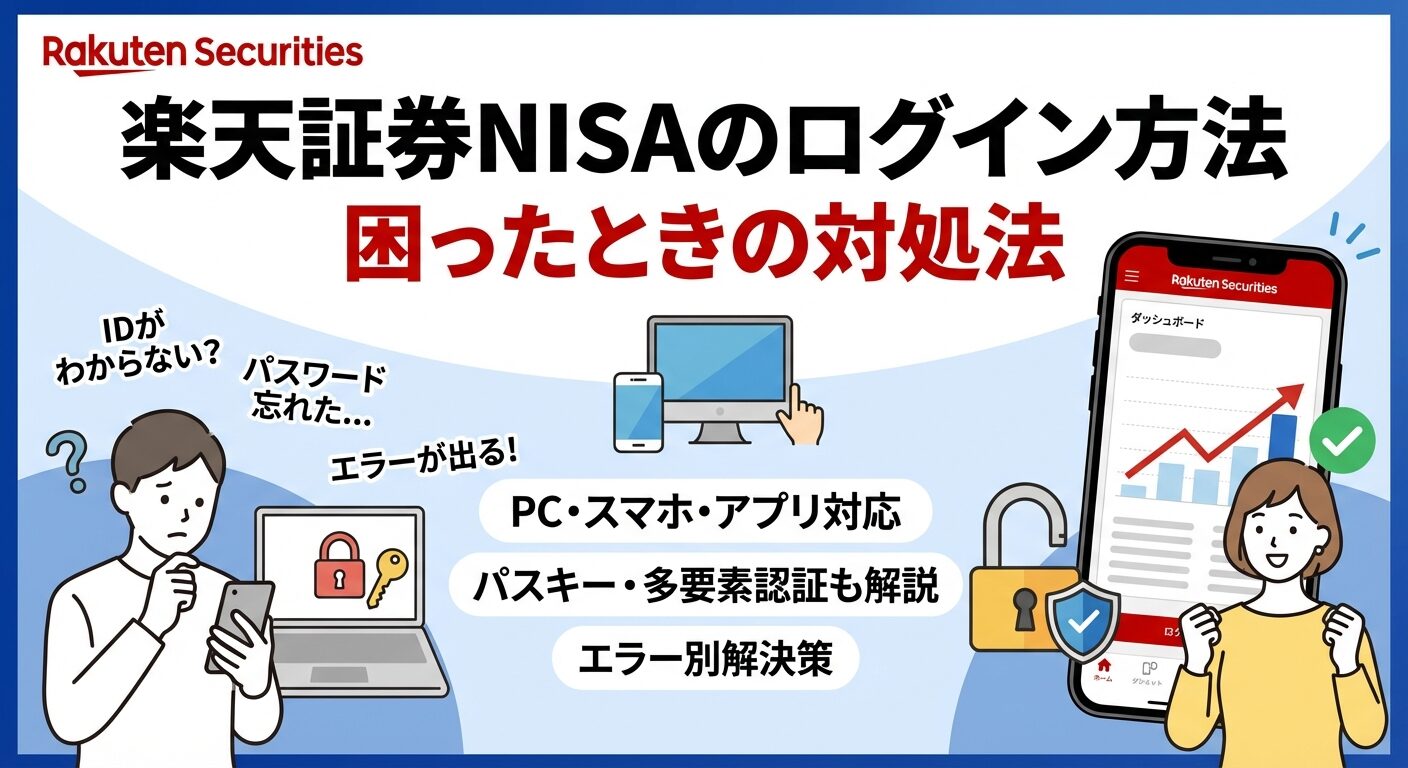
楽天証券でNISA口座を開設したけれど、ログイン方法が分からない。
IDやパスワードを忘れてしまって、ログインできなくて困っている。
そんな悩みを抱えている方は多いのではないでしょうか。
楽天証券のログインは、PC・スマホ・アプリそれぞれで手順が異なり、初めての方には分かりにくい部分もあります。
この記事では、楽天証券のNISA口座へのログイン方法を画像付きで分かりやすく解説します。
ログインできないときの対処法や、2025年最新のセキュリティ設定についても詳しく紹介しますので、安心してご利用いただけます。

目次
楽天証券のNISA口座にログインする方法
楽天証券のNISA口座にログインするには、ログインIDとパスワードが必要です。
口座開設時に登録した情報を使って、PC・スマホ・アプリのいずれかからアクセスできます。
ログイン方法はデバイスによって少しずつ異なるため、それぞれの手順を確認しておきましょう。
初めてログインする方は、本人確認方法によって初回ログインの流れが変わる点にも注意が必要です。
楽天証券にログインするには、ログインIDとログインパスワードの2つが必要です。
ログインIDは、口座開設時に楽天証券から送られてくるメールまたは郵送書類に記載されています。
スマホで本人確認を行った場合は、口座開設完了後にメールでログインIDが通知されます。
ログイン情報は厳重に管理し、第三者に教えないようにしてください。
楽天証券へのログイン方法は、利用するデバイスによって異なります。
以下の表で、それぞれの手順を確認しましょう。
| デバイス | ログイン手順 | 特徴 |
| PC | 1. 楽天証券公式サイトにアクセス 2. 右上の「ログイン」ボタンをクリック 3. ログインIDとパスワードを入力 4. 「ログイン」ボタンをクリック |
大画面で取引しやすい。複数のウィンドウを開いて情報収集しながら取引可能 |
| スマホ(ブラウザ) | 1. 楽天証券公式サイトにアクセス 2. 画面上部の「ログイン」をタップ 3. ログインIDとパスワードを入力 4. 「ログイン」ボタンをタップ |
アプリをインストールせずに利用可能。外出先でも手軽にアクセスできる |
| アプリ(iSPEED) | 1. iSPEEDアプリを起動 2. ログインIDとパスワードを入力 3. 「ログイン」ボタンをタップ 4. 初回ログイン後は生体認証やパスキーでログイン可能 |
リアルタイムの株価情報やチャートが見やすい。生体認証で素早くログインできる |
PCでは楽天証券の公式サイトから、スマホではブラウザまたは専用アプリ「iSPEED」からログインできます。
iSPEEDアプリは初回ログイン後に生体認証を設定しておくと、次回から指紋認証や顔認証で素早くログインできて便利です。
楽天証券を利用する際に混同しやすいのが、楽天会員IDと楽天証券ログインIDの違いです。
楽天会員IDは、楽天市場や楽天トラベルなど楽天グループのサービス全般で使用するIDで、通常はメールアドレスが登録されています。
一方、楽天証券ログインIDは、楽天証券の取引サイトやアプリにログインするための専用IDです。楽天会員IDとは別に発行され、数字とアルファベットの組み合わせで構成されています。
楽天証券にログインする際は、必ず楽天証券ログインIDを使用してください。
楽天会員IDではログインできませんので、注意しましょう。
初めてログインするときの手順と注意点
楽天証券のNISA口座を開設した後、初めてログインする際の手順は、本人確認の方法によって異なります。
スマホで本人確認を行った場合と、書類で本人確認を行った場合では、ログイン情報の受け取り方や初回ログインの流れが変わります。
ここでは、それぞれのケースに分けて、初回ログインの手順と注意点を詳しく解説します。
初回ログイン後には、取引を始める前に設定しておくべき項目もありますので、しっかり確認しておきましょう。
スマホで本人確認を行った場合、口座開設の審査が完了すると、登録したメールアドレスに「口座開設完了のお知らせ」が届きます。
このメールには、ログインIDとパスワードの確認方法が記載されています。
スマホで本人確認を行った場合、ログインIDは口座開設完了メールに記載されています。
メールの件名は「【楽天証券】口座開設完了のお知らせ」となっており、本文中にログインIDが明記されています。
パスワードは、口座開設の申込時にご自身で設定したものです。
もしパスワードを忘れてしまった場合は、ログイン画面の「パスワードを忘れた方」から再設定の手続きを行ってください。
メールは削除せずに保管しておくことをおすすめします。
スマホで本人確認を行った場合の初回ログインは、以下の手順で進めます。
すべての設定が完了すると、NISA口座での取引が可能になります。
書類で本人確認を行った場合、口座開設の審査が完了すると、「ログイン情報のお知らせ」という書類が簡易書留で郵送されます。
この書類には、ログインIDと初期パスワードが記載されています。
郵送される「ログイン情報のお知らせ」には、ログインIDと初期パスワードが記載されています。
書類が届いたら、まずログインIDとパスワードを確認しましょう。
初期パスワードは仮のものなので、初回ログイン後に必ず変更する必要があります。
書類には、ログイン方法や取引開始までの手順も記載されていますので、よく読んでおきましょう。
書類は紛失しないよう、安全な場所に保管してください。
書類で本人確認を行った場合の初回ログインは、以下の手順で進めます。
その後、取引暗証番号の設定など、追加の設定を行います。
すべての設定が完了すると、NISA口座での取引が可能になります。
初回ログインが完了したら、取引を始める前に以下の初期設定を行っておきましょう。
これらの設定を完了させることで、安全かつスムーズに取引を開始できます。
これらの設定は、楽天証券のマイページから行えます。
すべて設定するのに10分程度かかりますが、一度設定しておけば安心して取引を始められます。
ログインできないときの対処法
楽天証券にログインしようとしても、IDやパスワードが分からない、正しい情報を入力してもログインできないなど、さまざまなトラブルが発生することがあります。
ログインできない原因は状況によって異なるため、ケース別に適切な対処法を知っておくことが大切です。
ここでは、ログインできない主な5つのケースについて、それぞれの対処法を詳しく解説します。
困ったときは、まず自分の状況がどのケースに当てはまるかを確認してから、対処法を試してみてください。
ログインIDを忘れてしまった、またはメールや書類を紛失してIDが分からない場合は、楽天証券の公式サイトから再通知の手続きができます。
ログイン画面の「ログインIDを忘れた方」をクリックし、氏名・生年月日・登録した電話番号などの本人確認情報を入力します。
本人確認が完了すると、登録したメールアドレスにログインIDが送信されます。
メールアドレスも分からない場合は、カスタマーサービスセンターに電話で問い合わせる必要があります。本人確認のため、口座番号や生年月日などの情報を伝える準備をしておきましょう。
ログインIDは再発行されるまでに数分から数時間かかる場合がありますので、時間に余裕を持って手続きしてください。
パスワードを忘れてしまった場合は、ログイン画面の「パスワードを忘れた方」から再設定の手続きができます。
ログインIDと登録した電話番号を入力すると、本人確認のための認証コードが送信されます。
認証コードを入力して本人確認が完了すると、新しいパスワードを設定する画面に進みます。
新しいパスワードは、英数字を組み合わせた8文字以上で、推測されにくいものを設定しましょう。
パスワードの再設定が完了したら、すぐにログインできるようになります。パスワードは定期的に変更することで、セキュリティを高めることができます。
ログインIDとパスワードの両方が分からない場合は、まずログインIDの再通知手続きを行います。
ログイン画面の「ログインIDを忘れた方」から、本人確認情報を入力してIDを再取得してください。
ログインIDが分かったら、次にパスワードの再設定を行います。
ログイン画面の「パスワードを忘れた方」から、再取得したログインIDと登録した電話番号を入力して、パスワードを再設定します。
両方の手続きを行うことで、再びログインできるようになります。手続きがうまくいかない場合や、登録した電話番号やメールアドレスも分からない場合は、カスタマーサービスセンターに電話で問い合わせましょう。
ログインIDとパスワードは正しく入力しているのにログインできない場合、いくつかの原因が考えられます。
まず確認すべきは、入力ミスです。
IDやパスワードの大文字・小文字、全角・半角が正しく入力されているか確認しましょう。
特にパスワードは、入力内容が「●」で表示されるため、間違いに気づきにくいことがあります。
次に、アカウントロックの可能性があります。パスワードを複数回間違えると、セキュリティ保護のためアカウントが一時的にロックされます。この場合、一定時間(通常は30分~1時間)待ってから再度ログインを試してみてください。
また、ブラウザのキャッシュやCookieが原因でログインできないこともあります。
ブラウザのキャッシュとCookieを削除してから、再度ログインを試してみましょう。
別のブラウザや、プライベートブラウジングモード(シークレットモード)でログインできるか試してみるのも有効です。
パスキー認証を設定している場合、生体認証や端末のロック解除でログインできますが、エラーが出てログインできないことがあります。
パスキー認証でエラーが出る主な原因と対処法は以下の通りです。
これらの対処法を試してもエラーが解決しない場合は、パスキー認証を一旦解除して、ログインIDとパスワードでログインしてから、パスキーを再設定することをおすすめします。
パスキー認証の設定方法と最新トラブル対策
2025年現在、楽天証券ではパスキー認証という新しいログイン方法が導入されています。
パスキー認証を設定すると、生体認証や端末のロック解除だけでログインできるようになり、パスワードを入力する手間が省けます。
セキュリティも従来のパスワード認証より高く、フィッシング詐欺などのリスクも軽減できます。
ここでは、パスキー認証の仕組みと設定方法、よくあるトラブルと解決策について詳しく解説します。
パスキーとは、パスワードの代わりに生体認証(指紋認証・顔認証)や端末のロック解除(PIN・パターン)でログインできる新しい認証方式です。
パスワードを入力する必要がないため、パスワード忘れやフィッシング詐欺のリスクを大幅に減らせます。
従来のログイン方法では、ログインIDとパスワードを毎回入力する必要がありました。パスワードは複雑なものを設定する必要があり、忘れてしまうと再設定の手続きが必要でした。
パスキー認証では、認証情報が端末内に安全に保管され、サーバーには送信されません。
そのため、フィッシングサイトに誘導されても、パスキー情報が盗まれることはありません。
また、生体認証や端末のロック解除は本人しか行えないため、第三者による不正ログインを防ぐことができます。
楽天証券でパスキー認証を設定する手順は以下の通りです。
設定には5分程度かかりますが、一度設定しておけば次回からのログインが格段に楽になります。
パスキーは複数の端末に設定できます。
PCとスマホの両方で設定しておくと、どちらからでも素早くログインできて便利です。
パスキー認証は便利ですが、設定や利用時にトラブルが発生することがあります。
ここでは、よくあるトラブルと解決策を紹介します。
多要素認証(ログイン追加認証)の設定方法
2025年6月から、楽天証券では多要素認証(ログイン追加認証)の設定が必須とされています。
多要素認証とは、ログイン時にIDとパスワードに加えて、SMSやメールで送られる認証コードを入力する認証方式です。
この設定を行うことで、万が一パスワードが第三者に知られてしまっても、認証コードがなければログインできないため、不正アクセスのリスクを大幅に減らすことができます。
ここでは、多要素認証が必要な理由と設定方法について詳しく解説します。
近年、金融機関を狙ったフィッシング詐欺や不正アクセスの被害が増加しています。
従来のIDとパスワードだけの認証では、パスワードが漏洩した場合に不正ログインを防ぐことができません。
多要素認証を設定すると、ログイン時に本人しか受け取れない認証コードの入力が求められるため、パスワードが漏洩しても第三者はログインできません。
金融庁も、オンラインバンキングや証券取引において多要素認証の導入を必須としており、楽天証券でも、お客様の資産を守るために多要素認証の設定を義務付けしています。
楽天証券で多要素認証を設定する手順は以下の通りです。
設定には10分程度かかりますが、一度設定しておけば安心して取引を行えます。
多要素認証を設定すると、次回以降のログイン時に毎回認証コードの入力が求められます。
少し手間は増えますが、セキュリティが大幅に向上するため、必ず設定しておくことをおすすめします。
多要素認証の設定時やログイン時に、認証コードが届かないことがあります。
認証コードが届かない場合は、以下の対処法を試してみてください。
これらの対処法を試しても認証コードが届かない場合は、カスタマーサービスセンターに連絡して、認証方法の変更やトラブルシューティングを依頼してください。
ログインエラーメッセージ別の対処法
楽天証券にログインしようとすると、さまざまなエラーメッセージが表示されることがあります。
エラーメッセージの内容によって、原因と対処法が異なります。
ここでは、よく表示されるエラーメッセージごとに、具体的な対処法を解説します。
エラーメッセージをよく読んで、適切な対処を行いましょう。
このエラーメッセージは、入力したログインIDまたはパスワードが間違っている場合に表示されます。
まず、ログインIDとパスワードが正しく入力されているか、もう一度確認してください。
特に注意すべきは、大文字・小文字、全角・半角の違いです。パスワードは「●」で表示されるため、入力ミスに気づきにくいことがあります。
一度パスワード入力欄をクリアして、ゆっくりと正確に入力し直してみましょう。
また、コピー&ペーストで入力している場合、余分なスペースが含まれていないか確認してください。
このエラーメッセージは、パスワードを複数回間違えた場合に表示されます。
セキュリティ保護のため、一定回数以上パスワードを間違えると、アカウントが自動的にロックされます。
アカウントロックは、通常30分~1時間程度で自動的に解除されます。
時間を置いてから再度ログインを試してみてください。
すぐにログインする必要がある場合は、カスタマーサービスセンターに電話で連絡して、ロック解除を依頼することもできます。本人確認のため、口座番号や生年月日などの情報を伝える必要があります。
このエラーメッセージは、パスキー認証がうまくいかなかった場合に表示されます。
原因はいくつか考えられますが、最も多いのは端末の生体認証設定が無効になっているケースです。
スマホやPCの設定で、指紋認証や顔認証が有効になっているか確認してください。
また、パスキー情報が端末から削除されている場合も、このエラーが表示されます。
パスキー認証でログインできない場合は、「パスワードでログイン」を選択して、ログインIDとパスワードでログインしてください。その後、パスキーの設定を見直すか、再設定を行いましょう。
このエラーメッセージは、ログイン画面を長時間放置していた場合や、ログイン後に一定時間操作をしなかった場合に表示されます。
セキュリティ保護のため、一定時間操作がないとセッションが自動的に切断されます。
このエラーが表示された場合は、もう一度ログイン画面に戻って、ログインIDとパスワードを入力してログインし直してください。
頻繁にこのエラーが表示される場合は、ブラウザのキャッシュやCookieを削除してみることをおすすめします。また、複数のタブやウィンドウで楽天証券を開いている場合、セッションが競合してエラーが発生することがあります。
上記以外にも、以下のようなエラーメッセージが表示されることがあります。
それぞれの対処法を確認しておきましょう。
セキュリティを強化するログイン設定
楽天証券で安全に取引を行うためには、ログイン時のセキュリティ設定が非常に重要です。
ログイン情報が第三者に知られてしまうと、不正アクセスによって資産が失われるリスクがあります。
ここでは、セキュリティを強化するための推奨設定と、不正アクセスの兆候を見つける方法、スマホ機種変更時の注意点について解説します。
これらの設定を行うことで、安心して楽天証券を利用できます。
楽天証券のセキュリティを高めるために、以下の5つの設定を行っておくことをおすすめします。
これらの設定は、楽天証券のマイページから行えます。
すべて設定するのに15分程度かかりますが、資産を守るためには必須の設定です。
不正アクセスの兆候を早期に発見することで、被害を最小限に抑えることができます。
以下のような兆候があった場合は、すぐに楽天証券に連絡して対処してください。
スマホを機種変更する際は、ログイン情報の引継ぎに注意が必要です。
パスキー認証や多要素認証を設定している場合、機種変更後に再設定が必要になることがあります。
困ったときの連絡先とサポート対応時間
ログインできない、操作方法が分からないなど、困ったときは楽天証券のカスタマーサポートに連絡しましょう。
楽天証券では、電話・チャット・メールなど複数の問い合わせ方法が用意されています。
ここでは、それぞれの連絡方法と対応時間、よくある質問の活用方法について解説します。
緊急時にすぐに連絡できるよう、連絡先を確認しておきましょう。
楽天証券のカスタマーサービスセンターでは、電話での問い合わせを受け付けています。
ログインIDやパスワードの再発行、アカウントロックの解除など、緊急性の高い問題は電話で問い合わせるのが最も早く解決できます。
カスタマーサービスセンター
自動音声ダイヤル(電話番号:0120-41-1004、24時間対応)では、自動音声ガイダンスに従って操作することで、ログインIDの確認やパスワードの再設定ができます。オペレーター対応時間外でも利用できるため、夜間や休日に困ったときに便利です。
電話以外にも、チャットやメールで問い合わせることができます。
電話がつながりにくい時間帯や、文章で詳しく説明したい場合は、チャットやメールを利用すると便利です。
楽天証券の公式サイトには、よくある質問(FAQ)のページが用意されています。
ログインに関する問題の多くは、FAQで解決できることがあります。
FAQページでは、「ログインIDを忘れた」「パスワードを忘れた」「ログインできない」など、よくある問題ごとに解決方法が詳しく説明されています。
画像付きで手順が解説されているため、初めての方でも分かりやすい内容になっています。
FAQで解決できない場合は、電話・チャット・メールでカスタマーサポートに問い合わせてください。
楽天証券のNISA口座へのログインは、ログインIDとパスワードがあればPC・スマホ・アプリのいずれからでも可能です。
初めてログインする際は、本人確認方法によって手順が異なりますので、スマホ確認か書類確認かを確認してから進めましょう。
ログインできない場合は、IDやパスワードを忘れた、アカウントがロックされた、パスキー認証でエラーが出たなど、状況に応じて適切な対処法があります。
本記事で紹介した5つのケース別対処法を参考に、落ち着いて対応してください。
2025年からはパスキー認証と多要素認証という新しいセキュリティ機能が導入されています。
これらを設定することで、ログインの利便性が向上し、不正アクセスのリスクも大幅に減らすことができます。
資産を守るために、セキュリティ設定は必ず行っておきましょう。
困ったときは、楽天証券のカスタマーサービスセンターに電話やチャットで問い合わせることができます。
よくある質問(FAQ)も充実していますので、まずはFAQで解決方法を探してみることをおすすめします。
なお、ログイン情報は厳重に管理し、第三者に教えないようにしてください。不正アクセスによる損失を防ぐため、定期的なパスワード変更とセキュリティ設定の見直しを推奨します。詳しい手順や最新情報は楽天証券公式サイトでご確認ください。
| 順位 | 証券会社 | 特徴 | 手数料 | 口座開設 |
|---|---|---|---|---|
| 1 | SBI証券 おすすめ |
|
0円 | 口座開設 |
| 2 | 楽天証券 |
|
0円 | 詳細を見る |
| 3 | マネックス証券 |
|
0円 | 詳細を見る |
PR | 情報は2026年3月時点
この記事のキーワード
キーワードがありません。
この記事と同じキーワードの記事
まだ記事がありません。
キーワードから探す


カンタン1分登録で、気になる資料を無料でお取り寄せ


そんなお悩みをお持ちの方は、まずはお問い合わせください!