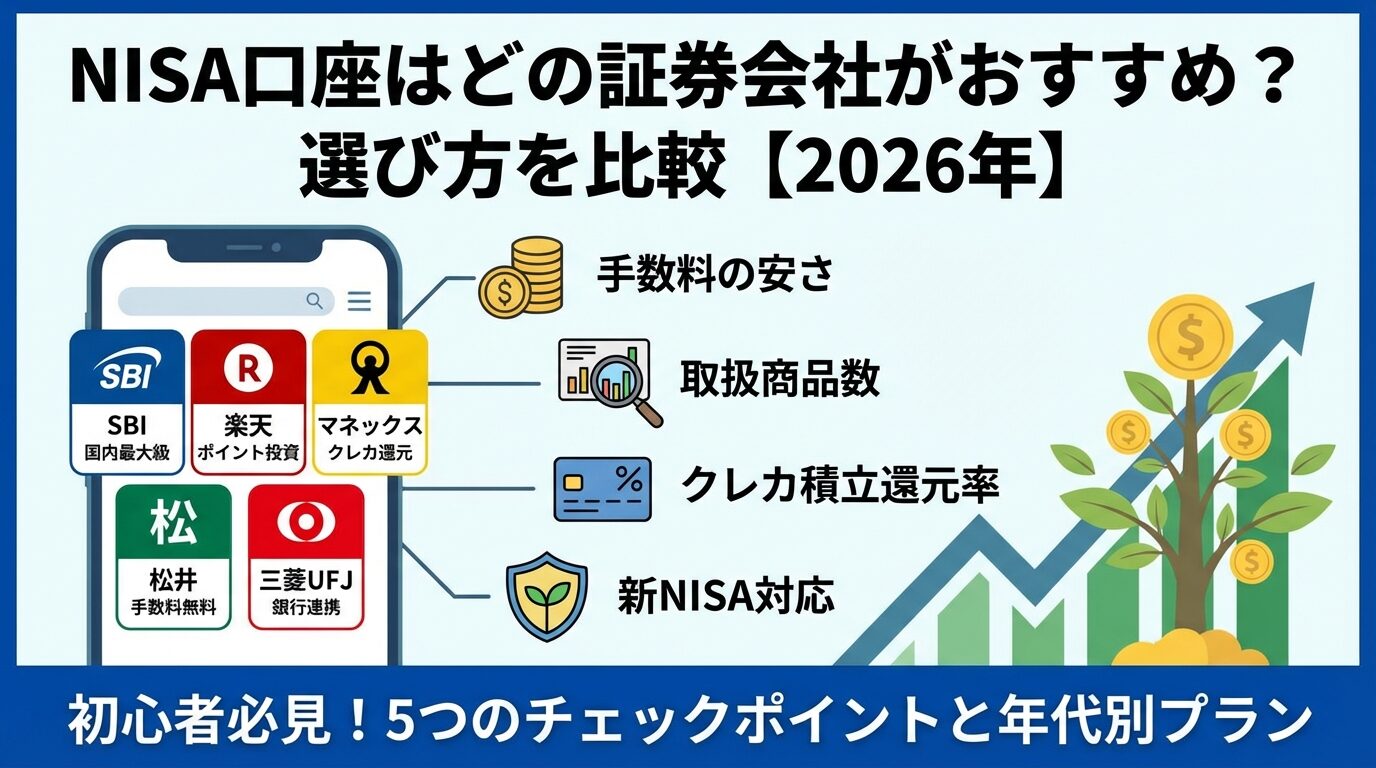
NISA口座はどの証券会社がおすすめ?選び方を比較【2026年】
楽天証券にログインできなくて困っていませんか。
取引したいのにログイン画面で止まってしまうと、焦りや不安を感じますよね。
ログインできない原因は、ID・パスワード忘れ、パスキー認証の問題、ブラウザの不具合など様々です。
この記事では、楽天証券にログインできない原因を診断し、ケース別の対処法を画面付きで詳しく解説します。
記事を読めば、あなたの状況に合った解決方法がすぐに見つかり、スムーズにログインを再開できます。

目次
楽天証券にログインできない原因を診断しよう
楽天証券にログインできない場合、まずは原因を特定することが大切です。
原因によって対処法が異なるため、自分の状況を正しく診断することで、最短で問題を解決できます。
楽天証券にログインできない原因は、大きく分けて以下の5つです。
それぞれの原因について、どのような状況で起こるかを確認しましょう。
ログインできない主な原因5つ
1. ログインIDがわからない・忘れた
口座開設時に設定したログインIDを忘れてしまった場合や、メモを紛失してしまった場合に起こります。楽天証券のログインIDは、口座開設完了時に郵送される書類や、登録メールアドレスに送信される通知メールに記載されています。
2. パスワードがわからない・ロックされた
パスワードを忘れた場合や、誤ったパスワードを複数回入力してロックがかかった場合です。セキュリティ保護のため、一定回数以上パスワードを間違えると、一時的にログインができなくなります。
3. パスキー認証の問題
2025年10月26日に導入されたパスキー認証により、「パスキーが有効なためログインできません」というエラーが表示される場合があります。特にiSPEEDアプリでログインする際に発生しやすい問題です。
4. 初期設定が完了していない
口座開設後、初期設定(パスワード設定や本人確認)が完了していない場合、ログインできません。スマホで本人確認を行った場合と、郵送で口座開設を行った場合で、初期設定の手順が異なります。
5. ブラウザやアプリの技術的な問題
ブラウザのキャッシュやクッキーの蓄積、推奨環境を満たしていない、システムメンテナンス中など、技術的な要因でログインできない場合もあります。
以下のフローチャートで、あなたの状況に当てはまる原因を特定しましょう。
該当する項目が見つかったら、その対処法セクションへ進んでください。
診断フローチャートを順番に確認していくことで、最短で解決方法が見つかります
ステップ1:ログインIDとパスワードは分かっていますか?
ステップ2:エラーメッセージは表示されていますか?
ステップ3:口座開設後、初回ログインを完了していますか?
ステップ4:ログインIDとパスワードは正確に入力していますか?
このフローチャートで原因が特定できたら、該当するセクションの対処法を試してみましょう。
原因が分からない場合は、順番に各セクションを確認していくことをおすすめします。
ログインIDがわからないときの対処法
ログインIDを忘れてしまった場合でも、楽天証券の公式サイトから再通知を受け取ることができます。
ここでは、Webサイトからの再通知方法と、カスタマーサービスへの問い合わせ方法を解説します。
楽天証券の公式サイトから、ログインIDの再通知を申請できます。
以下の手順で進めてください。
メールが届かない場合は、迷惑メールフォルダも確認してください。それでも届かない場合は、登録メールアドレスが変更されている可能性があるため、カスタマーサービスへの問い合わせが必要です。
ログインIDは、口座開設時に郵送された「口座開設手続完了のご案内」にも記載されています。
書類が手元にある場合は、そちらも確認してみましょう。
Webサイトからの再通知がうまくいかない場合は、カスタマーサービスセンターに電話で問い合わせることができます。
電話での問い合わせ時には、口座開設時に登録した情報が必要になります。
運転免許証やマイナンバーカードなど、本人確認書類を手元に用意しておくとスムーズです。
カスタマーサービスセンターの営業時間は、平日8:30~17:00(土日祝日・年末年始を除く)です。混雑する時間帯(昼休み時間帯や15時以降)を避けると、待ち時間が短くなります。
ログインIDは、以下の場所に記載されています。
再通知を申請する前に、これらの書類やメールを確認してみましょう。
ログインIDの記載場所
1. 口座開設完了時の郵送書類
口座開設手続きが完了すると、「口座開設手続完了のご案内」という書類が簡易書留で郵送されます。この書類にログインIDが記載されています。
2. 口座開設完了メール
口座開設時に登録したメールアドレスに、「口座開設完了のお知らせ」というメールが届きます。このメールにもログインIDが記載されています。
3. 初回ログイン時の設定メール
初回ログイン時にパスワードを設定した際、確認メールが送信されます。このメールにもログインIDが記載されている場合があります。
※ログインIDは、半角英字(大文字)4文字+半角数字4文字の計8桁(例:RKTN1234)です。変更はできません。
これらの書類やメールが見つからない場合は、前述のWebサイトからの再通知、またはカスタマーサービスへの問い合わせを利用しましょう。
パスワードがわからないときの対処法
パスワードを忘れてしまった場合や、パスワードロックがかかってしまった場合の対処法を解説します。
楽天証券では、Webサイトとスマホアプリの両方からパスワードを再設定できます。
楽天証券の公式サイトから、パスワードの再設定ができます。
以下の手順で進めてください。
新しいパスワードは、セキュリティ強化のため、英字(大文字・小文字)、数字、記号を組み合わせた8文字以上にすることをおすすめします。生年月日や電話番号など、推測されやすいパスワードは避けましょう。
パスワード再設定後は、すぐに新しいパスワードでログインできます。
忘れないように、パスワード管理ツールやメモに記録しておくことをおすすめします。
iSPEEDアプリからもパスワードの再設定が可能です。
外出先など、パソコンが使えない状況でも対処できます。
アプリからの再設定も、Webサイトと同じ手順で進められます。
認証コードには有効期限があるため、メールが届いたらすぐに確認しましょう。
誤ったパスワードを複数回入力すると(ログイン追加認証の場合は連続3回)、セキュリティ保護のため一時的にログインがロックされます。
ロックがかかった場合の対処法は以下の通りです。
パスワードロック解除方法
1. パスワードを再設定する(推奨)
すぐにログインしたい場合は、前述の「Webサイトからパスワードを再設定する手順」に従ってパスワードを再設定してください。パスワードを再設定すると、ロックも同時に解除されます。
2. 時間をおいて再試行する
急ぎでない場合は、時間をおいてから再度ログインを試してみることもできます。
パスワードロックを避けるため、ログイン時は慎重にパスワードを入力しましょう。全角・半角、大文字・小文字の間違いに注意してください。
パスキー認証でログインできないときの対処法
重要
2025年6月1日以降、楽天証券では全ての取引チャネルでログイン追加認証(多要素認証)またはパスキー認証が必須となりました。初回ログイン時に設定画面が表示されますので、いずれかの認証方法を設定してください。
2025年10月26日に導入されたパスキー認証により、一部のユーザーでログイン問題が発生しています。
ここでは、パスキー認証とは何か、そしてパスキー関連のエラーの対処法を詳しく解説します。
パスキー認証は、パスワードを使わずに生体認証(指紋認証・顔認証)やPIN(暗証番号)でログインできる新しいセキュリティ技術です。
楽天証券では、セキュリティ強化と利便性向上のため、2025年10月26日からパスキー認証を導入しました。
パスキー認証のメリット
一方で、パスキー認証を利用するには、推奨環境(対応OS・ブラウザ・Bluetooth対応デバイス)を満たす必要があります。
環境が整っていない場合、ログインできない問題が発生することがあります。
パスキー認証は任意の機能であり、従来のログインID・パスワード方式に戻すこともできます。無理にパスキーを使う必要はありません。
iSPEEDアプリで「パスキーが有効なためログインできません」というエラーが表示される場合、以下の対処法を試してください。
この手順でパスキーを無効化すると、従来のログインID・パスワード方式に戻ります。
パスキー認証を再度有効にしたい場合は、推奨環境を整えてから設定し直しましょう。
パスキー認証を利用するには、以下の推奨環境を満たす必要があります。
自分のデバイスが対応しているか確認しましょう。
| デバイス | 推奨環境 |
| スマートフォン | iOS 16以降(iPhone 8以降) Android 9以降 生体認証(指紋認証・顔認証)またはPIN設定が有効 |
| パソコン | Windows 10以降(Windows Hello対応) macOS Ventura以降 Bluetooth対応デバイス(スマートフォンとの連携用) 推奨ブラウザ:Google Chrome、Microsoft Edge、Safari |
重要
1つのアカウントにつき作成できるパスキーは1つのみです。複数の端末でパスキーを使用したい場合は、既存のパスキーを削除してから新しい端末で再作成する必要があります。
推奨環境を確認する方法は以下の通りです。
スマートフォンの場合
パソコンの場合
推奨環境を満たしていない場合は、OSのアップデートやBluetooth設定の有効化を行うか、パスキー認証を無効化して従来のログイン方式を使用しましょう。
パスキー認証が使いにくい場合や、推奨環境を満たしていない場合は、従来のログインID・パスワード方式に戻すことができます。
注意
パスキーを無効化した場合でも、ログインIDとパスワードに加えて、ログイン追加認証(絵文字選択による認証)が必要です。パスキー導入前の完全な従来方式には戻りません。
パスキーを無効化すると、次回ログイン時からログインID・パスワードの入力が必要になります。
パスワードを忘れないように、パスワード管理ツールやメモに記録しておきましょう。
ログインIDとパスワードは合っているのにログインできない原因4つ
ログインIDとパスワードが正しいはずなのにログインできない場合、技術的な問題が原因の可能性があります。
ここでは、よくある4つの原因と対処法を解説します。
ログインIDとパスワードは正しいつもりでも、意外と入力ミスをしていることがあります。
以下の点を確認してみましょう。
よくある入力ミス
入力ミスを防ぐため、パスワードの「表示」ボタンをクリックして、入力内容を確認しながら進めましょう。また、ログインIDやパスワードをコピー&ペーストする場合は、余分なスペースが入っていないか注意してください。
ブラウザのキャッシュやクッキーが蓄積されると、ログイン情報が正しく処理されず、ログインできなくなることがあります。
以下の手順でキャッシュとクッキーを削除してみましょう。
Google Chromeの場合
Microsoft Edgeの場合
Safariの場合
キャッシュとクッキーを削除すると、保存されていたログイン情報や閲覧履歴も削除されます。重要な情報は事前にメモしておきましょう。
楽天証券では、セキュリティ強化のため多要素認証(2段階認証)を設定できます。
多要素認証を有効にしている場合、ログインID・パスワード入力後に、追加の認証コードが必要になります。
認証コードが届かない場合や、認証方法を忘れてしまった場合は、カスタマーサービスセンターに問い合わせて、多要素認証の設定をリセットしてもらう必要があります。
特定のブラウザやアプリで問題が発生している場合、別のブラウザやデバイスで試すことで解決することがあります。
別のブラウザやデバイスでログインできた場合、元のブラウザやアプリに問題があると考えられます。
ブラウザのアップデート、アプリの再インストール、またはキャッシュ削除を試してみましょう。
システムメンテナンス中はログインできないことがあります。楽天証券の公式サイトで、メンテナンス情報を確認してみましょう。
初期設定が完了していない場合の対処法
口座開設後、初期設定(パスワード設定や本人確認)が完了していない場合、ログインできません。
ここでは、口座開設方法別の初期設定手順を解説します。
スマホで本人確認(eKYC)を行った場合、口座開設完了後すぐに初期設定を行う必要があります。
以下の手順で進めてください。
※2023年5月以前に口座開設された方は、取引暗証番号が数字のみ4桁で設定されている場合があります。
初期設定完了後、すぐに楽天証券のサービスを利用できます。
iSPEEDアプリをダウンロードして、スマホからも取引を始めましょう。
郵送で口座開設を行った場合、「口座開設手続完了のご案内」が簡易書留で届きます。
この書類に記載されたログインIDと初回ログイン用パスワードを使って初期設定を行います。
郵送で口座開設を行った場合、書類が届くまでに時間がかかります。
書類が届いたら、早めに初期設定を完了させましょう。
書類を紛失してしまった場合は、カスタマーサービスセンターに問い合わせて、再発行を依頼してください。
初期設定メールが届かない場合、以下の原因が考えられます。
メールが届かない主な原因
1. 迷惑メールフォルダに振り分けられている
迷惑メールフォルダやゴミ箱を確認してみましょう。楽天証券からのメール(@rakuten-sec.co.jp)を受信できるよう、ドメイン指定受信を設定してください。
2. メールアドレスの登録ミス
口座開設時に入力したメールアドレスが間違っている可能性があります。カスタマーサービスセンターに問い合わせて、登録メールアドレスを確認してください。
3. メールの遅延
システムの混雑により、メール送信が遅れている場合があります。通常は数時間以内に届きますが、最大24時間待ってみましょう。
それでもメールが届かない場合は、カスタマーサービスセンター(0120-41-1004)に問い合わせて、初期設定用のログインIDと仮パスワードを再発行してもらいましょう。
エラーコード別の対処法一覧
楽天証券のログイン時に特定のエラーコードが表示される場合、そのコードから原因を特定できます。
ここでは、主なエラーコードとその対処法を解説します。
エラーコード330-60172は、「ログインIDまたはパスワードが正しくありません」というメッセージとともに表示されるエラーです。
このエラーが表示される原因と対処法は以下の通りです。
エラーコード330-60172の主な原因
原因1:ログインIDまたはパスワードの入力ミス
全角・半角、大文字・小文字の間違いがないか確認してください。特に、数字の「0(ゼロ)」と英字の「O(オー)」、数字の「1(イチ)」と英字の「l(エル)」などは間違えやすいので注意しましょう。
原因2:パスワードの有効期限切れ
楽天証券では、セキュリティ強化のため、一定期間(通常1年)ごとにパスワードの変更を推奨しています。パスワードの有効期限が切れている場合は、パスワード再設定を行ってください。
原因3:アカウントの一時停止
不正アクセスの疑いがある場合や、長期間ログインしていない場合、アカウントが一時停止されることがあります。この場合は、カスタマーサービスセンターに問い合わせて、アカウントの再開手続きを行ってください。
その他のエラーコードが表示された場合は、エラーメッセージの内容を確認し、カスタマーサービスセンターにお問い合わせください。
エラーコードが表示された場合は、まずエラーメッセージをよく読み、指示に従って対処してください。エラーコードをメモしておくと、カスタマーサービスへの問い合わせ時にスムーズに対応してもらえます。
それでもログインできない場合の問い合わせ方法
ここまでの対処法を試してもログインできない場合は、カスタマーサービスセンターに問い合わせることをおすすめします。
専門のオペレーターが、あなたの状況に合わせた解決方法を案内してくれます。
楽天証券のカスタマーサービスセンターの連絡先は以下の通りです。
カスタマーサービスセンター連絡先
電話がつながりにくい時間帯は、昼休み時間帯(12:00~13:00)と、相場終了後(15:00~16:30)です。
比較的つながりやすい時間帯は、朝の開始直後(8:30~9:00)です。
電話以外の問い合わせ方法として、楽天証券の公式サイトから「お問い合わせフォーム」を利用することもできます。ただし、回答までに1~2営業日かかる場合があるため、緊急の場合は電話での問い合わせをおすすめします。
カスタマーサービスセンターに問い合わせる際、以下の情報を準備しておくとスムーズに対応してもらえます。
本人確認のため、運転免許証やマイナンバーカードなどの本人確認書類を手元に用意しておくと、よりスムーズに対応してもらえます。
また、ログイン画面のスクリーンショットを撮っておくと、エラーの状況を正確に伝えられます。
ログインできない原因が不正アクセスの可能性がある場合は、以下の緊急対応を行ってください。
不正アクセスを防ぐため、以下の点に注意してください。
楽天証券では、不正アクセスによる被害を補償する制度があります。
詳しくはカスタマーサービスセンターに問い合わせてください。
ログイン問題を予防するための対策5つ
ログイン問題を解決した後は、再発を防ぐための対策を講じることが大切です。
ここでは、ログイン問題を予防するための5つの対策を紹介します。
ログインIDとパスワードを安全に管理することで、ログイン問題や不正アクセスを防げます。
以下の方法で管理しましょう。
1. パスワード管理ツールを使う
1Password、Bitwarden、LastPassなどのパスワード管理ツールを使うと、複雑なパスワードを安全に保管できます。マスターパスワード1つで、すべてのパスワードを管理できるため便利です。
2. 紙にメモして保管する
デジタルツールが苦手な方は、紙にメモして金庫や鍵付きの引き出しに保管する方法もあります。ただし、紛失や盗難に注意してください。
3. ブラウザの自動保存機能は慎重に使う
ブラウザのパスワード自動保存機能は便利ですが、他人がパソコンを使った場合にログインされるリスクがあります。共有パソコンでは使わないようにしましょう。
4. 定期的にパスワードを変更する
3~6ヶ月ごとにパスワードを変更することで、不正アクセスのリスクを減らせます。変更時は、過去に使ったパスワードを再利用しないようにしましょう。
スマホ、パソコン、タブレットなど複数の端末から楽天証券にログインする場合、以下のコツを押さえておきましょう。
1. 各端末で同じログイン情報を使う
ログインIDとパスワードは、すべての端末で共通です。端末ごとに異なる情報を設定する必要はありません。
2. パスキー認証は端末ごとに設定する
パスキー認証を使う場合、端末ごとに生体認証(指紋・顔認証)を設定する必要があります。1つの端末でパスキーを設定しても、他の端末では従来のログインID・パスワード方式でログインします。
3. ログイン履歴を定期的に確認する
マイページの「ログイン履歴」から、どの端末でログインしたか確認できます。身に覚えのないログインがないか、定期的にチェックしましょう。
4. 使わなくなった端末はログアウトする
古いスマホやパソコンなど、使わなくなった端末は必ずログアウトしておきましょう。端末を譲渡・廃棄する前にも、ログアウトとアプリのアンインストールを忘れずに行ってください。
パスワードを定期的に変更し、セキュリティ設定を強化することで、不正アクセスを防げます。
強固なパスワードの作り方
多要素認証を設定する
楽天証券では、ログイン時に追加の認証コードを求める多要素認証(2段階認証)を設定できます。パスワードが漏洩しても、認証コードがなければログインできないため、セキュリティが大幅に向上します。
多要素認証の設定方法は、マイページの「登録情報・マイナンバー」→「セキュリティ設定」から行えます。
定期的にログイン履歴を確認することで、不正アクセスの早期発見につながります。
以下の手順でログイン履歴を確認しましょう。
| 順位 | 証券会社 | 特徴 | 手数料 | 口座開設 |
|---|---|---|---|---|
| 1 | SBI証券 おすすめ |
|
0円 | 口座開設 |
| 2 | 楽天証券 |
|
0円 | 詳細を見る |
| 3 | マネックス証券 |
|
0円 | 詳細を見る |
PR | 情報は2026年3月時点
楽天証券では、定期的にシステムメンテナンスを実施しており、メンテナンス中はログインできません。
メンテナンス情報は、公式サイトのトップページやログイン画面で確認できます。
メンテナンス予定を事前に確認しておくことで、取引のタイミングを逃さずに済みます。
楽天証券にログインできない場合、原因はログインID・パスワード忘れ、パスキー認証の問題、初期設定未完了、ブラウザの不具合など多岐にわたります。診断フローチャートで自分の状況を特定し、該当する対処法を試すことで、ほとんどのケースは解決できます。ログインIDは再通知申請またはカスタマーサービスへの問い合わせで確認でき、パスワードはWebサイトやアプリから再設定が可能です。パスキー認証の問題は推奨環境の確認や無効化で対応でき、初期設定未完了の場合は口座開設方法に応じた初期設定手順を完了させる必要があります。
トラブル解決の基本は、まず診断フローチャートで原因を特定することです。ログインIDやパスワードを忘れた場合は、Webサイトからの再通知・再設定が最も早い解決方法となります。パスキー認証でログインできない場合は、推奨環境(iOS 16以上、Android 9以上など)を満たしているか確認し、問題が続く場合はパスキーを一時的に無効化して従来のログイン方法に戻すことも検討しましょう。入力ミスが疑われる場合は、全角・半角や大文字・小文字の違い、ブラウザのキャッシュ削除、別のブラウザやアプリでの試行など、基本的な確認項目を一つずつチェックすることが重要です。
自分で対処しても解決しない場合は、楽天証券カスタマーサービスセンター(0120-41-1004、平日8時30分〜17時)への問い合わせが確実です。問い合わせ時には口座番号、氏名、生年月日、登録住所などの本人確認情報を準備しておくとスムーズに対応してもらえます。また、ログイン問題を予防するために、ログイン情報の安全な管理、定期的なパスワード変更、ログイン履歴の確認、システムメンテナンス情報のチェックなど、日頃からセキュリティ対策を行っておくことが大切です。
投資は自己責任であり、元本割れのリスクがあります。ご自身の投資目的やリスク許容度に合わせて、慎重にご検討ください。
この記事のキーワード
キーワードがありません。
この記事と同じキーワードの記事
まだ記事がありません。
キーワードから探す


カンタン1分登録で、気になる資料を無料でお取り寄せ


そんなお悩みをお持ちの方は、まずはお問い合わせください!