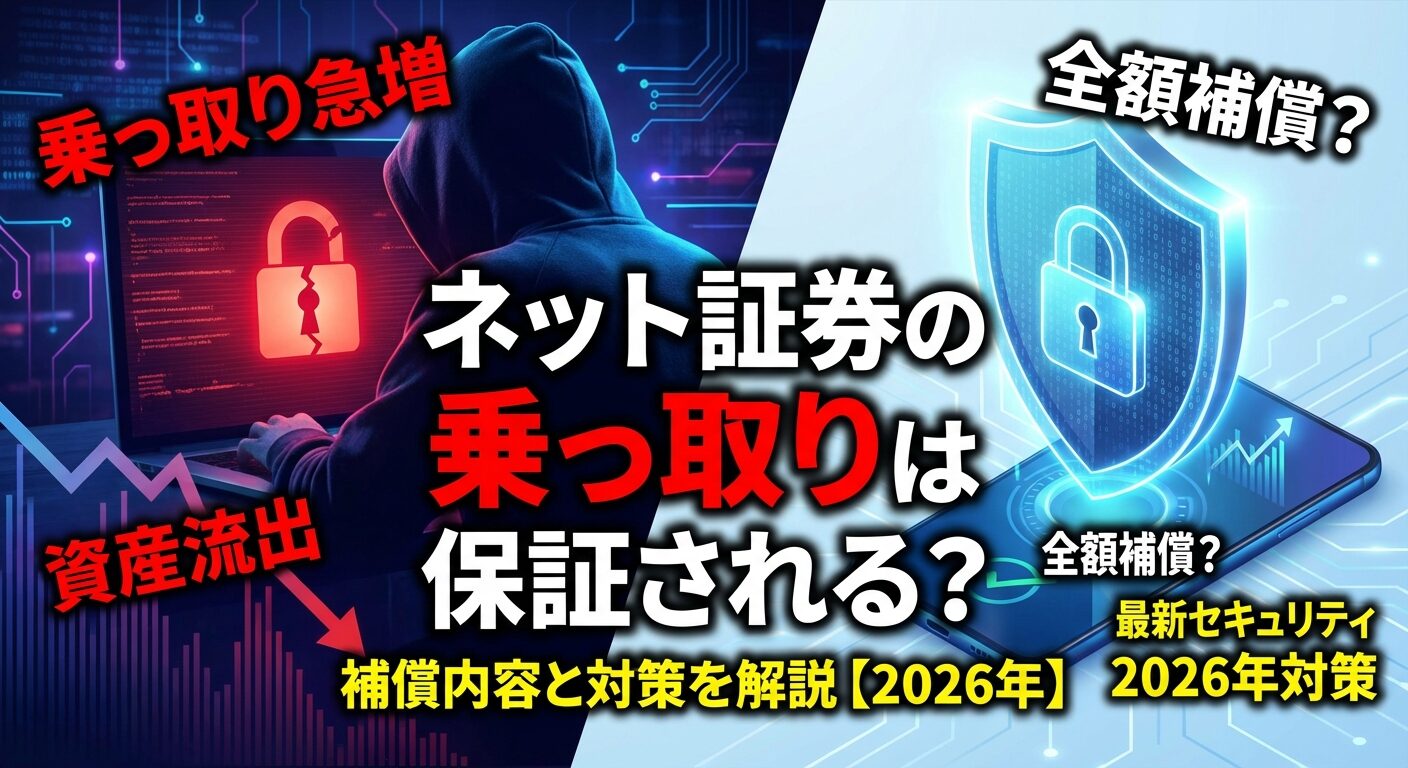
ネット証券の乗っ取りは保証される?補償内容と対策を解説【2026年】
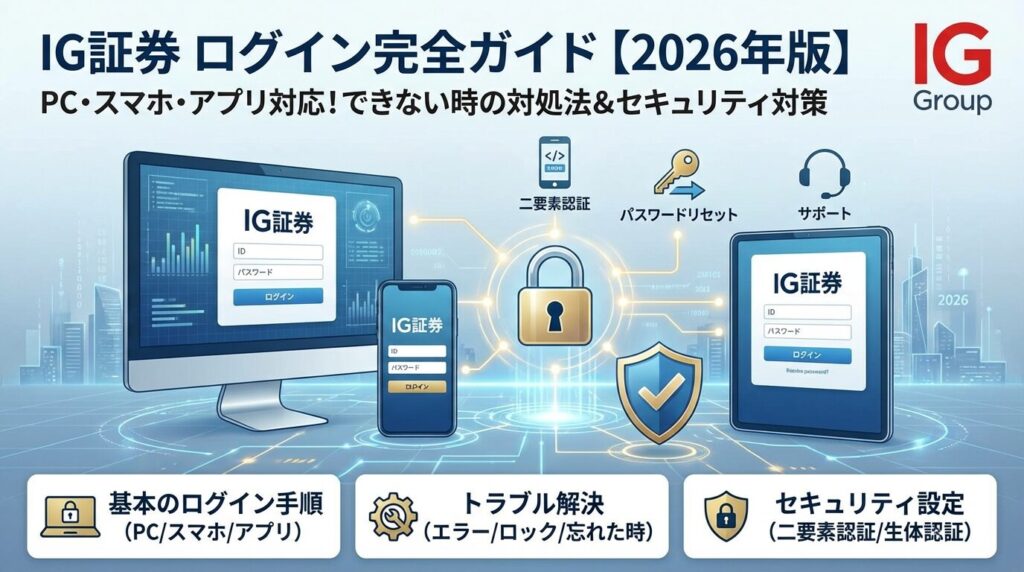
IG証券にログインしようとしたのに、なぜかログインできない。
パスワードを忘れてしまった、二要素認証でエラーが出る、急いで取引したいのにアクセスできない――こんな経験はありませんか。
ログインできないと、相場が動いている時に取引のチャンスを逃してしまうこともあります。
この記事では、IG証券の基本的なログイン方法から、ログインできない時の原因別の対処法、セキュリティ設定まで詳しく解説します。
トラブルが起きた時でも、自分で解決できる知識を身につけましょう。

SBI証券は
国内株 手数料0円※
ゼロ革命 ― 口座開設・維持費も無料
※国内株式売買手数料0円(ゼロ革命)の適用には、インターネットコースの利用と電子交付設定等の条件があります。口座数は公式サイト公表値。投資は価格変動等により元本割れのリスクがあります。
目次
IG証券のログイン方法
IG証券へのログインは、PC・スマホ・アプリのいずれからでも可能です。
それぞれの方法を順番に見ていきましょう。
PCからIG証券にログインする手順は以下のとおりです。
まず、IG証券の公式サイト(https://www.ig.com/jp)にアクセスします。
二要素認証を設定している場合は、SMSまたは認証アプリで取得した6桁のコードを入力する画面が表示されます。
コードを入力すれば、取引画面にアクセスできます。
スマホのブラウザからログインする場合も、基本的な流れはPCと同じです。
SafariやChromeなどのブラウザでIG証券の公式サイトを開きます。
スマホブラウザの場合、画面が小さいため入力ミスに注意しましょう。自動入力機能を使うと便利です。
IG証券の公式アプリを使えば、より快適に取引できます。
App StoreまたはGoogle Playで「IG Trading」アプリをダウンロードし、インストールしてください。
アプリを起動すると、ログイン画面が表示されます。
初回ログイン時はユーザー名とパスワードを入力しますが、2回目以降は生体認証(Touch IDやFace ID)を設定することで、指紋や顔認証でログインできるようになります。
アプリからのログインは、外出先でも素早く取引画面にアクセスできるため、デイトレードや短期取引をする方におすすめです。
ログインできない時の原因と対処法
IG証券にログインできない原因はいくつかあります。
ここでは、よくある原因とその解決方法を順番に解説します。
最も多いのが、パスワードやログインIDの入力ミスです。
特に大文字・小文字の区別や、数字とアルファベットの打ち間違いに注意しましょう。
パスワードを何度も間違えると、アカウントがロックされる可能性があります。3回程度の入力ミスまでは許容されることが多いですが、それ以上間違えると一時的にログインできなくなります。
パスワードが分からない場合は、後述する「パスワードを忘れた時の再設定方法」を参考にしてください。
二要素認証を設定している場合、SMSや認証アプリで取得した6桁のコードを入力する必要があります。
このコードには有効期限があり、通常30秒程度で無効になります。
SMSが届かない場合は、電波状況を確認するか、認証アプリへの切り替えを検討しましょう。
「リクエストエラー」や「Bad Request」といったエラーメッセージが表示される場合、ブラウザのキャッシュやCookieが原因の可能性があります。
ブラウザの設定から、キャッシュとCookieを削除してみてください。
キャッシュ削除の手順(Chrome)
また、ブラウザのバージョンが古い場合も同様のエラーが出ることがあります。
最新バージョンにアップデートしてから再度ログインを試してみましょう。別のブラウザ(ChromeからSafariへ、など)を使うことで解決する場合もあります。
IG証券では、セキュリティ保護のため、同じアカウントで複数のデバイスから同時にログインすると、アカウントがロックされることがあります。
たとえば、PCでログインしたまま、スマホからもログインしようとした場合などです。
この場合、一度すべてのデバイスからログアウトし、時間を置いてから再度ログインしてください。アカウントロックは通常、数分から30分程度で自動的に解除されます。
それでも解除されない場合は、IG証券のカスタマーサポートに連絡しましょう。
IG証券では、システムメンテナンスのため、定期的にログインができない時間帯があります。
メンテナンス中は、ログイン画面に「現在メンテナンス中です」といった案内が表示されます。
メンテナンス情報は、IG証券の公式サイトやメールで事前に通知されることが多いため、重要な取引がある場合は事前に確認しておきましょう。メンテナンス時間は通常、深夜から早朝にかけて行われることが多いです。
パスワードを忘れた時の再設定方法
パスワードを忘れてしまった場合でも、簡単に再設定できます。
ここでは、その手順と注意点を解説します。
IG証券のログイン画面にある「パスワードをお忘れですか?」というリンクをクリックします。
登録しているメールアドレスを入力すると、パスワード再設定用のリンクが記載されたメールが届きます。
パスワード再設定用のリンクには有効期限があり、通常24時間以内に手続きを完了する必要があります。
デモ口座を利用している場合も、同じ手順でパスワードを再設定できます。
ただし、デモ口座とライブ口座は別々のアカウントとして管理されているため、それぞれで再設定が必要です。
IG証券では、セキュリティ強化のため、パスワードに一定の条件が設けられています。
一般的には、8文字以上で、大文字・小文字・数字・記号を組み合わせたパスワードが推奨されます。
二要素認証の設定と解除の方法
二要素認証は、アカウントのセキュリティを大幅に強化する重要な機能です。
設定方法と解除方法を詳しく見ていきましょう。
二要素認証(2FA:Two-Factor Authentication)は、パスワードに加えて、もう一つの認証手段を用いることで、不正アクセスを防ぐ仕組みです。
IG証券では、SMSで送られてくる6桁のコードや、Google AuthenticatorなどのアプリでCoを使った認証が利用できます。
仮にパスワードが漏洩しても、二要素認証があれば第三者がログインすることは困難になります。
二要素認証を設定するには、まずIG証券にログインし、アカウント設定画面を開きます。
「セキュリティ設定」または「二要素認証」の項目を選択してください。
設定が完了すると、次回ログイン時から二要素認証が有効になります。
初めてログインする際は、必ず認証コードが手元で取得できる状態にしておきましょう。
二要素認証を解除したい場合は、アカウント設定画面の「セキュリティ設定」から「二要素認証を無効にする」を選択します。
ただし、セキュリティ上、二要素認証は有効にしておくことを強く推奨します。解除する場合でも、パスワードの強度を高める、ログイン履歴を定期的に確認するなど、他のセキュリティ対策を徹底してください。
SMSで認証コードが届かない場合は、まず電波状況を確認してください。
また、携帯電話番号が正しく登録されているかも確認しましょう。
本人確認が必要になる場合があります。
デモ口座へのログイン方法
IG証券では、リアルマネーを使わずに取引の練習ができるデモ口座が用意されています。
デモ口座の特徴とログイン方法を解説します。
デモ口座は、仮想資金を使って実際の取引と同じ環境で練習できる口座です。
リアルタイムの相場データを使用しているため、実際の取引に近い感覚を体験できます。
| 項目 | デモ口座 | ライブ口座 |
| 資金 | 仮想資金 | 実際の資金 |
| アカウント管理 | 別アカウント | 別アカウント |
| 有効期限 | 30日~90日程度 | 無期限 |
デモ口座は、初心者が取引の流れを理解するためや、新しい戦略を試すために活用されます。ただし、実際の資金を使った取引とは心理的なプレッシャーが異なるため、デモで成功したからといって、必ずしもライブ口座でも同じ結果が出るとは限りません。
デモ口座を開設するには、IG証券の公式サイトから「デモ口座を開設」を選択します。
メールアドレスと基本情報を入力すると、デモ口座用のログインIDとパスワードが発行されます。
ログイン方法は、ライブ口座と同じです。
IG証券の公式サイトまたはアプリから、デモ口座用のログインIDとパスワードを入力してログインしてください。
デモ口座には有効期限があり、通常は開設から一定期間(30日~90日程度)で無効になります。期限が切れた場合は、再度デモ口座を開設することができます。
デモ口座で十分に練習を積んでから、ライブ口座での取引を始めましょう。
ログイン後のセキュリティ設定と確認方法
ログインできたら終わりではありません。
セキュリティを強化し、安全に取引を続けるための設定を確認しましょう。
IG証券では、アカウント設定画面から過去のログイン履歴を確認できます。
「セキュリティ設定」または「アクティビティ履歴」を選択すると、ログイン日時、使用デバイス、IPアドレスなどが表示されます。
見覚えのないログイン履歴がある場合は、不正アクセスの可能性があります。すぐにパスワードを変更し、二要素認証を有効にしてください。
定期的にログイン履歴を確認する習慣をつけることで、不正アクセスの早期発見につながります。
特に、大きな金額を運用している場合は、週に1回程度のチェックをおすすめします。
スマホアプリを使用している場合、生体認証を設定することで、より便利かつ安全にログインできます。
アプリの設定画面から「生体認証を有効にする」を選択してください。
ただし、生体認証が使えない場合に備えて、パスワードは忘れないようにしてください。また、スマホを紛失した場合は、すぐにIG証券に連絡し、アカウントを一時停止する必要があります。
PC、スマホ、タブレットなど、複数のデバイスからIG証券にアクセスする場合は、いくつかの注意点があります。
まず、すべてのデバイスで最新のセキュリティ対策を施してください。
よくある質問(Q&A)
IG証券のログインに関して、よく寄せられる質問とその回答をまとめました。
IG証券では、ログインIDまたはメールアドレスのどちらでもログインできます。
口座開設時に発行されたログインIDを使う方が一般的ですが、メールアドレスでもログイン可能です。どちらを使うかは個人の好みですが、ログインIDの方が短く入力しやすい場合が多いです。
セキュリティの観点から、パスワードは3~6ヶ月ごとに変更することが推奨されます。
特に、不審なログイン履歴を発見した場合や、他のサービスで情報漏洩があった場合は、すぐに変更してください。パスワード管理ツールを使うと、複雑なパスワードを安全に管理できます。
IG証券のカスタマーサポートは、電話とメールで対応しています。
電話サポートは平日9:00~18:00(土日祝日を除く)に利用できます。緊急の場合は電話での問い合わせが早く解決できます。公式サイトの「お問い合わせ」ページから、電話番号とメールアドレスを確認してください。
アカウントロックは、通常5分から30分程度で自動的に解除されます。
ただし、セキュリティ上の理由で長時間ロックされる場合もあります。30分以上経過してもロックが解除されない場合は、カスタマーサポートに連絡してください。
ログイン履歴に見覚えのないアクセスがある場合は、すぐにパスワードを変更し、二要素認証を有効にしてください。
その後、IG証券のカスタマーサポートに連絡し、状況を報告しましょう。
不正アクセスによる取引が行われていないかも確認してください。万が一、不正な取引があった場合は、速やかにサポートに連絡し、対応を依頼してください。
IG証券へのログインは、PC・スマホ・アプリのいずれからでも簡単に行えます。
ログインできない場合は、パスワードの入力ミス、二要素認証のエラー、ブラウザのキャッシュ問題など、原因を特定して対処しましょう。
パスワードを忘れた場合は、公式サイトから簡単に再設定できます。
二要素認証を設定することで、セキュリティを大幅に強化できるため、必ず有効にしておくことをおすすめします。
ログイン後は、定期的にログイン履歴を確認し、不審なアクセスがないかチェックしてください。
複数デバイスを使う場合は、すべてのデバイスで適切なセキュリティ対策を施しましょう。
なお、投資には元本割れのリスクがあります。ログインやセキュリティに関する最終的な判断は、ご自身の責任で行ってください。詳しくはIG証券の公式サイトにてご確認ください。
| 順位 | 証券会社 | 特徴 | 手数料 | 口座開設 |
|---|---|---|---|---|
| 1 | SBI証券 おすすめ |
| 0円 | 口座開設 |
| 2 | 楽天証券 |
| 0円 | 詳細を見る |
| 3 | マネックス証券 |
| NISAで国内株手数料0円 | 詳細を見る |
PR | 情報は2026年9月時点
この記事のキーワード
キーワードがありません。
この記事と同じキーワードの記事
まだ記事がありません。
キーワードから探す


カンタン1分登録で、気になる資料を無料でお取り寄せ


そんなお悩みをお持ちの方は、まずはお問い合わせください!