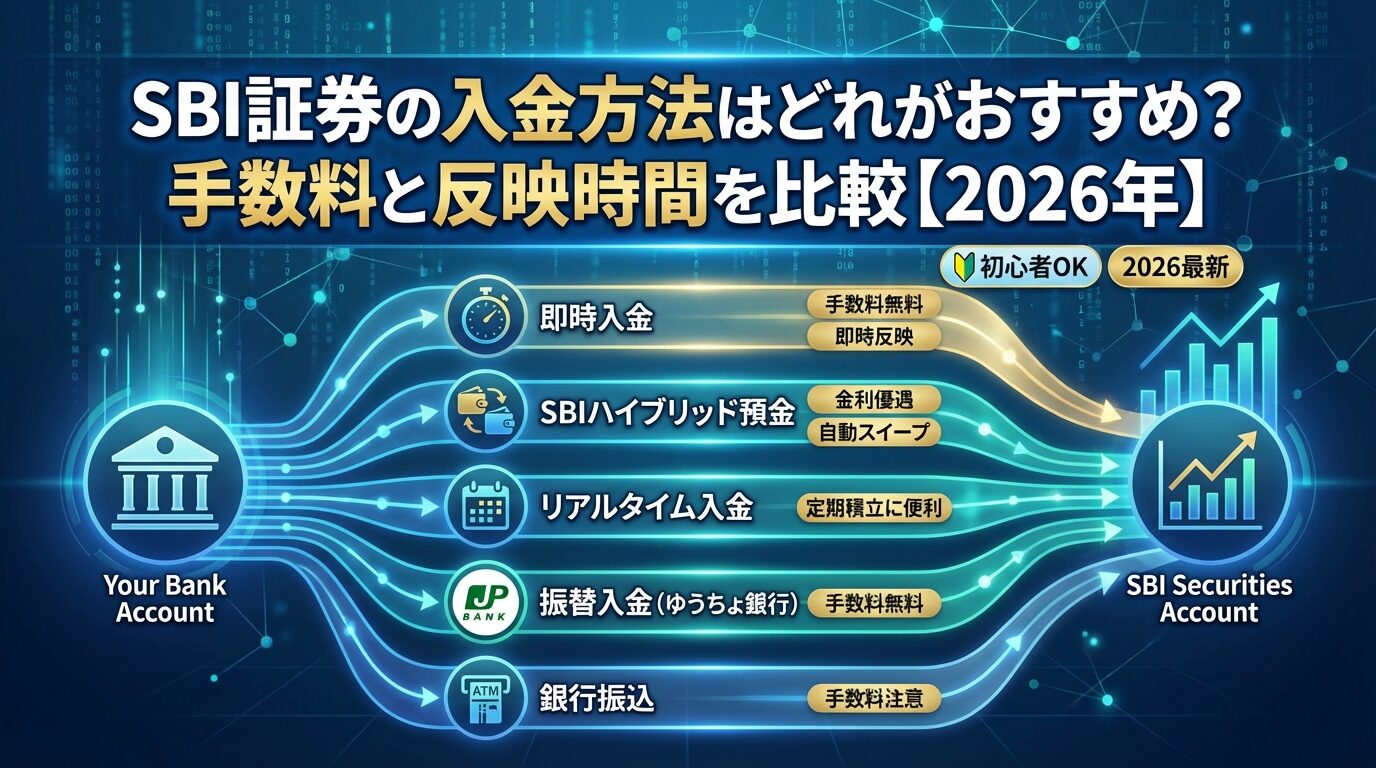
SBI証券の入金方法はどれがおすすめ?手数料と反映時間を比較【2026年】
SBI証券は
国内株 手数料0円※
ゼロ革命 ― 口座開設・維持費も無料
※国内株式売買手数料0円(ゼロ革命)の適用には、インターネットコースの利用と電子交付設定等の条件があります。口座数は公式サイト公表値。投資は価格変動等により元本割れのリスクがあります。
SBI証券にログインしようとしたのに、なぜか画面が進まない。そんな経験はありませんか?
ログインできない原因は、パスワード忘れや入力ミス、電話番号認証の設定など、さまざまです。この記事では、SBI証券にログインできない主な原因と、ケース別の具体的な対処法を解説します。
不正アクセス対策や予防策も含めて、トラブルを素早く解決できる情報をまとめました。落ち着いて対処すれば、ほとんどの問題は自分で解決できます。
目次
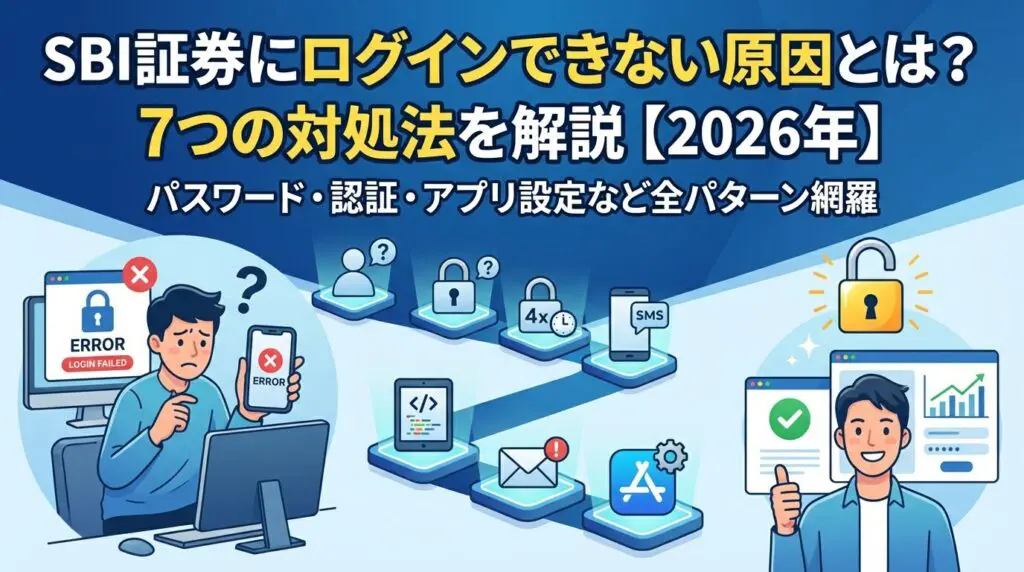
SBI証券にログインできない原因は、大きく分けて「入力ミス」と「システム・設定の問題」の2つに分類されます。システム障害は稀で、ほとんどは入力ミスや認証設定によるものです。
ログインできない主な原因は以下の通りです。まず、ユーザーネームやログインパスワードの入力間違いが最も多い原因です。次に、電話番号認証サービスやデバイス認証の設定が原因でログインできないケースがあります。
また、パスワードを4回連続で間違えると口座がロックされてしまいます。さらに、「重要なお知らせ」を確認していないことでログインが制限される場合もあります。
ブラウザのCookieやSSL設定が無効になっている技術的な問題や、アプリ特有のトラブルも考えられます。システムメンテナンス中は、そもそもログイン自体ができません。
解決の基本的な流れは、まず自分がどのケースに該当するかを特定することから始まります。エラーメッセージや画面の表示内容を確認し、該当するケースの対処法を試してください。
それでも解決しない場合は、SBI証券のカスタマーサポートに問い合わせることをおすすめします。落ち着いて一つずつ確認していけば、ほとんどの問題は解決できます。次のセクションから、具体的なケース別の対処法を詳しく解説していきます。
ログインできないときの7つのケース別対処法
ここでは、SBI証券にログインできない代表的な7つのケースと、それぞれの具体的な対処法を解説します。自分の状況に当てはまるケースを見つけて、手順に従って対処してください。
ユーザーネームは、SBI証券の口座開設時に郵送された書面に記載されています。書面を紛失してしまった場合は、再発行の手続きが必要です。
対処法は以下の手順で進めます。
なお、ユーザーネームは口座開設時に自分で変更することもできます。変更した場合は、変更後のユーザーネームを使用してください。電話での問い合わせ時には、口座番号や取引暗証番号が必要になる場合があるため、事前に準備しておくとスムーズです。
ログインパスワードを忘れた場合は、再設定(再発行)の手続きが必要です。以前と同じパスワードを教えてもらうことはできません。
パスワードの再設定手順は以下の通りです。
メールアドレスを登録していない場合や、メールが届かない場合は、テクニカルサポートデスクに電話して書面での再設定を依頼してください。書面の場合は、到着まで数日かかります。
新しいパスワードは、英数字を組み合わせた複雑なものに設定することをおすすめします。詳細な要件はSBI証券の公式サイトでご確認ください。
ログインパスワードを4回連続で間違えると、セキュリティ保護のため口座が自動的にロックされます。この場合、パスワードの再設定が必要です。
ロック解除の手順は以下の通りです。
メールアドレスを登録していない場合は、テクニカルサポートデスクに電話してください。本人確認後、書面でのパスワード再設定手続きを案内されます。ロックされた状態では、正しいパスワードを思い出しても入力できないため、必ず再設定の手続きが必要です。
今後は、パスワードを安全な場所にメモしておくか、パスワード管理アプリの利用をおすすめします。
2025年5月31日から、SBI証券では多要素認証が原則必須化されました。デバイス認証やFIDO認証を設定していない場合、電話番号認証が自動的に適用されます。
正しいパスワードを入力してもログインできない場合は、電話番号認証が原因の可能性が高いです。電話番号認証でログインする手順は以下の通りです。
登録している電話番号を変更している場合は、事前に電話番号の変更手続きが必要です。SBI証券の自動音声サービス(0120-430-722)から、電話番号変更の書類を請求できます。また、電話番号認証が煩わしい場合は、デバイス認証やFIDO(スマホ認証)を設定することで、電話番号認証を解除できます。
デバイス認証を設定している場合、ログイン時に認証コードの入力が求められます。認証コードは、登録したメールアドレスに送信されます。
認証コードが届かない、またはわからない場合の対処法は以下の通りです。
デバイス認証の設定を解除したい場合は、ログイン後に「お客さま情報設定・変更」から「デバイス認証サービス」の設定を変更できます。
ただし、セキュリティ強化のため、デバイス認証またはFIDO認証の設定を維持することを強くおすすめします。機種変更を行う場合は、事前にデバイス認証の設定を確認し、必要に応じて再設定を行ってください。
SBI証券では、契約締結前交付書面などの重要な書類が改定された際、「重要なお知らせ」として通知されます。期限内に確認しないと、ログインが制限される場合があります。
「重要なお知らせ」を確認する手順は以下の通りです。
重要なのは、本文を読むだけでなく、必ずボタンをクリックして意思表示を行うことです。ボタンを押さないと「確認済み」にならず、ログイン制限が解除されません。特にアプリでログインできない場合は、PCサイトから「重要なお知らせ」を確認してください。
確認後は、直ちにアプリでもログインできるようになります。
SBI証券のアプリでログインできない場合、パスワードの入力ミスが原因であることが多いです。アプリでは入力した文字が「●」で表示されるため、間違いに気づきにくいという特徴があります。
アプリでのログイン問題を解決する手順は以下の通りです。
SBI証券 米国株アプリの場合は、パスワード入力欄の右側に「目のマーク」が表示されます。このマークをタップすると、入力した文字が表示されるため、入力ミスを防げます。
それでもログインできない場合は、アプリを一度削除して再インストールするか、PCサイトからログインできるか確認してください。アプリ特有の問題の場合、最新バージョンへのアップデートで解決することもあります。
パスワード入力でよくあるミスと注意点
ログインできない原因の多くは、パスワード入力時のミスです。特に以下の3つのミスが頻繁に発生します。それぞれの注意点を理解して、入力ミスを防ぎましょう。
パスワードは必ず半角英数字で入力する必要があります。全角で入力すると、正しいパスワードでもログインできません。
よくある間違いとして、日本語入力モード(ひらがな・カタカナモード)のままパスワードを入力してしまうケースがあります。入力前に、必ず半角英数字モードに切り替えてください。
スマートフォンの場合は、キーボードが英字入力モードになっているか確認しましょう。また、スペースキーを誤って押してしまい、パスワードの前後に全角スペースが入ってしまうミスもあります。入力後は、余計なスペースが入っていないか確認してください。
パスワードに含まれる文字の中には、見た目が似ているものがあります。特に注意が必要なのは、数字の「0(ゼロ)」とアルファベットの「O(オー)」、数字の「1(イチ)」とアルファベットの「I(アイ)」や「l(エル)」です。
これらの文字は、フォントによっては区別がつきにくいことがあります。パスワードを設定する際に、自分でどちらを使ったか覚えておくことが大切です。
また、「2(ニ)」と「Z(ゼット)」、「5(ゴ)」と「S(エス)」なども混同しやすい文字です。何度入力しても間違える場合は、似た文字を逆のものに変えて試してみてください。
パスワードを紙にメモする際は、「0(ゼロ)」には斜線を入れる、「O(オー)」は丸で囲むなど、区別しやすい工夫をしておくとよいでしょう。
パソコンのテンキー(数字キー)を使ってパスワードを入力する場合、NumLockキーがオフになっていると数字が入力できません。NumLockキーは、キーボードの右上付近にあることが多いです。
NumLockがオフの状態でテンキーを押すと、数字ではなくカーソル移動などの機能が作動してしまいます。パスワードに数字が含まれているのにログインできない場合は、NumLockキーの状態を確認してください。
キーボードにNumLockのランプがある場合、点灯していればオン、消灯していればオフです。NumLockキーを一度押すことで、オン・オフを切り替えられます。テンキーを使わず、キーボード上部の数字キーで入力することでも問題を回避できます。
ブラウザ・アプリの設定で解決する方法
パスワードが正しいのにログインできない場合、ブラウザやアプリの設定が原因かもしれません。以下の3つの設定を確認して、問題を解決しましょう。
SBI証券のウェブサイトは、Cookieを使用してログイン状態を管理しています。Cookieが無効になっていると、ログインできない場合があります。
主要なブラウザでCookieを有効にする手順は以下の通りです。
設定を変更した後は、ブラウザを一度閉じて再起動してから、再度ログインを試してください。
SBI証券のウェブサイトは、SSL/TLSによる暗号化通信を使用しています。ブラウザのSSL設定が古い場合、「ページを表示できません」というエラーが表示されることがあります。
SSL設定を確認・更新する手順は以下の通りです。
特に、SSL 3.0には脆弱性があるため、SBI証券では使用できません。TLS 1.2以上に対応したブラウザを使用することをおすすめします。
ブラウザのキャッシュ(一時ファイル)が溜まると、ログイン画面が正しく表示されないことがあります。キャッシュをクリアすることで解決する場合があります。
主要なブラウザでキャッシュをクリアする手順は以下の通りです。
キャッシュをクリアした後は、ブラウザを再起動してから、再度ログインを試してください。スマートフォンアプリの場合は、アプリのキャッシュをクリアするか、アプリを再インストールすることで同様の効果が得られます。
ログインできない間の代替取引方法
ログインできない間に相場が動いて、取引のタイミングを逃してしまうことを心配される方もいるでしょう。SBI証券では、ウェブサイトやアプリにログインできない場合でも、取引を行える代替手段が用意されています。
※注:SBI証券のバックアップサイトは2025年5月2日にセキュリティ強化のため終了しました。現在は、SBI証券WEBサイト(メインサイト)、HYPER SBI 2、SBI証券 株アプリなどの複数ツール・アプリを併用することが推奨されています。
SBI証券では、電話での注文サービスを提供しています。ログインできない緊急時には、この電話注文を利用することで取引が可能です。
電話注文の利用手順は以下の通りです。
電話注文の受付時間は、平日8:00〜17:00です。また、電話注文の場合、手数料体系が通常のインターネット取引と異なる場合があります。詳細はSBI証券のカスタマーサービスセンターにお問い合わせください。緊急時の手段として覚えておくと安心です。
不正アクセスの可能性を確認する方法
2025年3月から5月にかけて、証券口座の乗っ取りによる不正取引の被害が急増しました。ログインできない原因が、不正アクセスによるものかもしれません。セキュリティ対策として、以下の方法で確認しましょう。
SBI証券では、自分のログイン履歴を確認することができます。身に覚えのないログイン記録がある場合は、不正アクセスの可能性があります。
ログイン履歴を確認する手順は以下の通りです。
不審なログイン履歴を見つけた場合は、すぐにパスワードを変更し、SBI証券のカスタマーサポートに連絡してください。不正アクセスの可能性がある場合、口座の一時停止などの措置を取ってもらえます。
不正アクセスには、いくつかの兆候があります。以下のような症状が見られる場合は、注意が必要です。
これらの兆候を見つけた場合は、直ちに以下の対処を行ってください。まず、すぐにパスワードを変更します。次に、SBI証券のカスタマーサービスセンターに電話して、不正アクセスの疑いがあることを伝えます。
必要に応じて、口座の一時停止を依頼してください。また、警察や金融ADR制度への相談も検討しましょう。
不正取引による被害は、証券会社によって補償内容が異なるため、早めの対応が重要です。
不正アクセスを防ぐためには、セキュリティ設定を強化することが重要です。以下の設定を行うことで、セキュリティレベルを大幅に向上させることができます。
SBI証券では、2025年5月31日から多要素認証が原則必須化されています。まだ設定していない方は、早めにデバイス認証またはFIDO認証を設定してください。セキュリティと利便性のバランスを考えると、FIDO(スマホ認証)が最もおすすめです。
カスタマーサポートへの問い合わせ方法
自分で対処しても解決できない場合は、SBI証券のカスタマーサポートに問い合わせましょう。適切な窓口に連絡することで、スムーズに問題を解決できます。
SBI証券のカスタマーサポートは、電話での問い合わせに対応しています。問い合わせ内容によって、適切な窓口が異なります。
| 窓口名 | 電話番号 | 対応時間 | 対応内容 |
| テクニカルサポートデスク | 0120-104-214(携帯:0570-550-104) | 平日8:00〜17:00 | ログインできない、パスワード再設定など |
| カスタマーサービスセンター | 0120-104-214(携帯:0570-550-104) | 平日8:00〜17:00 | 取引全般、口座に関する問い合わせ |
| 自動音声サービス | 0120-430-722 | 24時間365日 | 電話番号変更の書類請求など |
※自動音声サービスの電話番号については、SBI証券の公式サイトで最新情報をご確認ください。
※国際電話、IP電話からは03-5562-7530をご利用ください。
土日祝日は電話サポートが休業のため、週末にトラブルが発生した場合は、月曜日以降の対応となります。急ぎの場合は、メールでの問い合わせも可能ですが、回答までに時間がかかる場合があります。電話が混み合っている時間帯(平日9:00〜10:00、15:00〜17:00)は、待ち時間が長くなる傾向があります。
カスタマーサポートに問い合わせる際は、本人確認と問題の特定のため、以下の情報を準備しておくとスムーズです。
これらの情報を事前に準備しておくことで、オペレーターとのやり取りがスムーズになり、問題解決までの時間を短縮できます。また、問い合わせた日時と対応内容をメモしておくと、後で確認する際に役立ちます。
ログイン問題を予防する5つの対策
ログイン問題を事前に防ぐことで、いざという時に慌てずに済みます。以下の5つの対策を実践して、トラブルを未然に防ぎましょう。
パスワードの管理方法を工夫することで、忘れたり間違えたりするリスクを減らせます。
パスワードは、英数字と記号を組み合わせた十分な長さのものが理想的です。誕生日や電話番号など、推測されやすい文字列は避けてください。
スマートフォンを機種変更する際は、事前に以下の準備をしておくことで、ログイン問題を防げます。
機種変更後は、すぐにSBI証券のアプリをインストールして、ログインできるか確認しましょう。ログインできない場合は、早めにカスタマーサポートに連絡してください。
PC、スマートフォン、タブレットなど、複数のデバイスでログインできるようにしておくと、1つのデバイスでトラブルが起きても安心です。
ただし、セキュリティの観点から、公共のPCやネットカフェなどでのログインは避けてください。また、ログイン後は必ずログアウトすることを忘れないようにしましょう。
SBI証券では、定期的にシステムメンテナンスが実施されます。メンテナンス時間を把握しておくことで、ログインできない理由がすぐにわかります。
| メンテナンスの種類 | 実施時間 | 備考 |
| 定期メンテナンス | 土曜日・日曜日(詳細時間は公式サイト参照) | 詳細な時間はSBI証券の公式サイトで確認 |
| 臨時メンテナンス | 不定期 | 事前に公式サイトやメールで通知される |
| 年末年始のメンテナンス | 年末年始期間(詳細日程は公式サイト参照) | 取引もできない期間があります |
メンテナンス情報は、SBI証券の公式サイトのトップページや、「重要なお知らせ」で確認できます。大きなシステム変更がある場合は、事前にメールで通知されることもあります。メンテナンス時間を避けて取引の計画を立てることで、機会損失を防げます。
定期的にセキュリティ設定を見直すことで、不正アクセスのリスクを減らし、ログイン問題も予防できます。
セキュリティチェックは、毎月の給料日や、四半期の決算発表時期など、覚えやすいタイミングで行うと習慣化しやすくなります。
はい、システムメンテナンス中はログインできません。SBI証券では、定期的に土曜日・日曜日の深夜から早朝にかけてメンテナンスが実施されます。メンテナンス時間は、SBI証券の公式サイトのトップページで事前に告知されます。
ログインできない状態を長期間放置しても、口座が自動的に閉鎖されることはありません。ただし、以下のようなリスクがあります。
口座開設時に付与された初期パスワードを忘れた場合は、パスワードの再設定手続きが必要です。初期パスワードは、口座開設時に郵送された書面に記載されていますが、紛失した場合は再発行できません。
SBI証券では、セキュリティ強化のため、定期的にパスワードの変更を推奨しています。また、以下のような場合には、パスワードの変更が強制されることがあります。
PCではログインできるのにスマートフォンではログインできない、または逆のパターンが発生する場合、以下の原因が考えられます。
SBI証券にログインできない原因は、パスワード忘れや入力ミス、電話番号認証の設定など多岐にわたります。しかし、ほとんどの問題は、この記事で紹介したケース別の対処法を実践することで解決できます。
特に重要なのは、パスワードの安全な管理と、多要素認証の設定です。デバイス認証やFIDO(スマホ認証)を設定することで、セキュリティを大幅に強化でき、不正アクセスのリスクも減らせます。
また、機種変更前の準備や、定期的なセキュリティチェックを習慣化することで、トラブルを未然に防げます。自分で解決できない場合は、無理をせずにSBI証券のカスタマーサポートに相談してください。
電話での問い合わせ時には、口座番号や本人確認情報を準備しておくと、スムーズに対応してもらえます。ログインできない間に相場が変動するリスクもあります。緊急時には、電話注文サービスの利用も検討してください。
なお、投資には元本割れのリスクがあります。最終的な投資判断はご自身の責任で行ってください。詳しくはSBI証券にご確認ください。
本記事に記載の情報は2025年11月時点のものです。SBI証券のサービス内容、手数料、対応時間、システムメンテナンス時間などは予告なく変更される場合があります。
最新かつ正確な情報は、必ずSBI証券の公式サイト(https://www.sbisec.co.jp/)でご確認いただくか、カスタマーサービスセンター(0120-104-214、携帯電話からは0570-550-104)にお問い合わせください。
特に以下の情報は変更される可能性が高いため、ご注意ください:
※ゼロ革命:「円貨建・米株信用の各種報告書」「外貨建(米株信用を除く)の各種報告書」「特定口座年間取引報告書」を電子交付に設定することで、国内株式の売買手数料が0円になります。詳細はSBI証券公式サイトでご確認ください。
この記事のキーワード
キーワードがありません。
この記事と同じキーワードの記事
まだ記事がありません。
キーワードから探す


カンタン1分登録で、気になる資料を無料でお取り寄せ


そんなお悩みをお持ちの方は、まずはお問い合わせください!