iDeCoの掛金変更は年1回まで?手続き方法と注意点を解説【2026年】
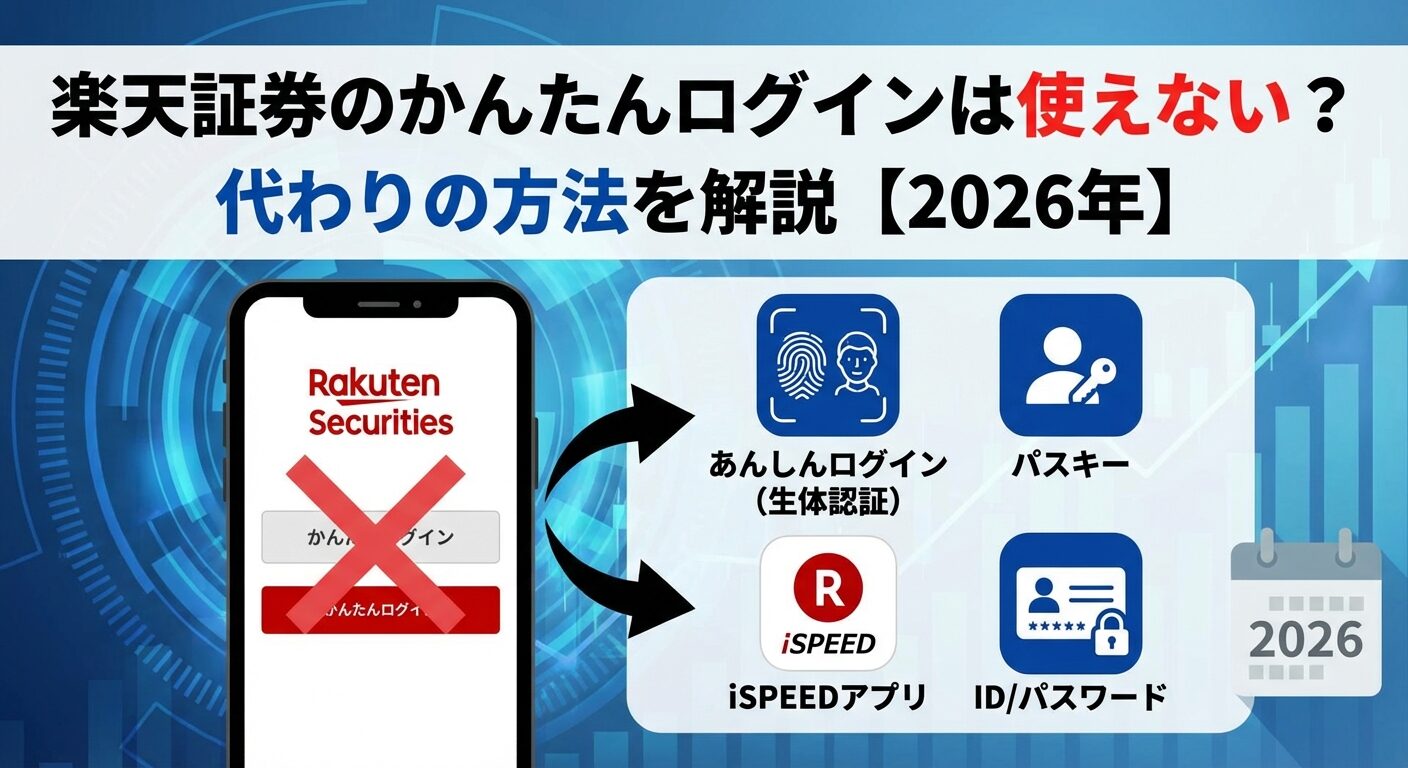
楽天証券で「かんたんログイン」が使えなくなって困っていませんか。
実は、楽天証券のかんたんログインは2022年11月19日にセキュリティ対策の一環として停止されました。
現在は、より安全性の高い複数のログイン方法が用意されています。
この記事では、かんたんログイン停止の経緯と、現在利用できる4つのログイン方法、そしてログインできないときの対処法まで詳しく解説します。
記事を読めば、自分に最適なログイン方法を選び、安全かつスムーズに楽天証券を利用できるようになります。
| 順位 | 証券会社 | 特徴 | 手数料 | 口座開設 |
|---|---|---|---|---|
| 1 | SBI証券 おすすめ |
|
0円 | 口座開設 |
| 2 | 楽天証券 |
|
0円 | 詳細を見る |
| 3 | マネックス証券 |
|
0円 | 詳細を見る |
PR | 情報は2026年3月時点

目次
楽天証券のかんたんログインとは
楽天証券のかんたんログインは、楽天銀行との連携サービス「マネーブリッジ」を設定している方が利用できた便利なログイン方法でした。
楽天銀行にログインすれば、楽天証券のIDやパスワードを入力せずに証券口座へアクセスできる仕組みだったんです。
かんたんログインは、楽天銀行経由で楽天証券にログインできるサービスでした。
楽天銀行と楽天証券を連携する「マネーブリッジ」サービス設定時に利用できた、楽天銀行経由の楽天証券ログインサービスです。
かんたんログインの特徴
特に楽天銀行と楽天証券の両方を頻繁に利用する方にとって、資産管理がスムーズになる便利な機能でした。
楽天証券は2022年11月4日に、2022年11月19日よりかんたんログインサービスを当面の間停止すると発表しました。
停止告知から実際の停止まで約2週間という短い期間だったため、利用者の中には突然使えなくなって戸惑った方も多かったようです。
停止期間中は、楽天銀行から楽天証券にログインする際に、楽天証券の専用IDとパスワードの入力が必須となりました。楽天銀行と楽天証券では異なるIDとパスワードを使用するため、事前に確認しておく必要がありました。
かんたんログインの停止は、楽天証券によるセキュリティ対策の一環として実施されました。
金融機関では近年、不正アクセスや口座乗っ取りの被害が増加しており、より強固なセキュリティ体制が求められています。
楽天証券は、利用者の大切な資産を守るために、多要素認証や生体認証といった最新のセキュリティ技術を導入する方向へ舵を切りました。
かんたんログインの停止は、こうしたセキュリティ強化の流れの中で行われた判断だったと言えます。
現在使える楽天証券のログイン方法は4つ
かんたんログインが停止された現在、楽天証券では4つのログイン方法が用意されています。
それぞれの方法には特徴があり、セキュリティレベルや利便性が異なります。自分の利用環境や重視するポイントに合わせて、最適な方法を選びましょう。
最も基本的なログイン方法は、楽天証券専用のログインIDとパスワードを入力する方法です。
ログインIDは楽天証券が発行した8桁の英数字で、お客様が設定・変更したものではありません。口座開設時にメールまたは郵送で送られてきた情報を使います。
2025年6月1日以降、ログインIDとパスワードに加えて、登録済みのメインメールアドレスに送付する認証コードの画像による追加認証が必須となりました。
メールで届いた認証コードの画像を選択することで、ログインが完了します。この追加認証により、第三者による不正ログインのリスクが大幅に軽減されています。
楽天証券あんしんログインは、ログインIDとパスワードに加えて、暗号化された認証情報を使ってスマートフォンの指紋・顔認証や端末の認証でログインする、セキュリティの高いログイン方法です。
PCでマーケットスピード IIを利用する際に、スマートフォンアプリ「iSPEED」と連携して認証を行います。
あんしんログインの特徴
2025年10月26日から、楽天証券ではパスキー認証(FIDO2)が導入されました。
パスキー認証は、従来のパスワード認証と比べて、不正アクセスやフィッシング詐欺に対する耐性が飛躍的に向上した次世代の認証技術です。
パスキー認証では、生体認証(指紋認証や顔認証)、PINコード、パターン認証など、お客様が設定している端末のロック解除方法を使ってログインするため、複雑なパスワードを覚える必要はありません。
ログインID・パスワードの入力やメールでの絵文字認証も不要になり、セキュリティを向上させつつ、スムーズなログインが可能になります。楽天証券では、セキュリティと利便性の観点から「パスキーでログイン」を推奨しています。
スマートフォンで取引する方には、iSPEEDアプリからのログインが便利です。
アプリ内で生体認証を設定しておけば、指紋認証や顔認証だけでログインできます。
iSPEEDアプリでは、初回ログイン時にログインIDとパスワードを入力し、その後アプリ設定で生体認証を有効にします。
2回目以降のログインは、アプリを起動して生体認証を行うだけで完了します。外出先でも素早く取引できるため、デイトレードや頻繁に取引する方におすすめの方法です。
楽天証券あんしんログインの設定方法
楽天証券あんしんログインは、かんたんログインの後継とも言える便利な機能です。
PCでマーケットスピード IIを使う方なら、一度設定しておけばスマートフォンでの認証だけでログインできるようになります。設定は3つのステップで完了します。
まず、スマートフォンにiSPEEDアプリをインストールします。
Touch IDまたはFace IDの搭載されたiOS端末、またはAndroid OS 7.0以上の端末が必要です。App StoreまたはGoogle Playストアから「iSPEED」を検索してダウンロードしてください。
アプリをインストールしたら、楽天証券のログインIDとパスワードを使って一度ログインします。このログイン操作により、スマートフォンが楽天証券のシステムに認識され、あんしんログインの設定準備が整います。
iSPEEDの通知設定を必ずオンにしてください。通知がオフになっていると、PC側からの認証リクエストが届かず、あんしんログインを利用できません。
iOS端末の場合は「設定」→「通知」→「iSPEED」から、Android端末の場合はアプリ設定から通知を許可しましょう。
次に、スマートフォン本体とiSPEEDアプリの両方で生体認証を設定します。
iOS端末をお使いの方は、端末の「設定」から「Touch IDとパスコード」または「Face IDとパスコード」を設定してください。Android端末の場合は、「設定」から指紋認証や顔認証を登録します。
端末側の設定が完了したら、iSPEEDアプリを開いて「アプリ設定」または「ログイン」画面から「生体認証を利用」をオンにします。
このとき、生体認証が使用できない場合に備えて、4桁のパスコードを設定します。このパスコードはiSPEED専用のものなので、忘れないようにメモしておきましょう。
最後に、PCでマーケットスピード IIを起動し、ログイン設定画面から楽天証券あんしんログインを有効化します。
ログイン設定画面を開くと、お客様がログインしたiSPEEDの一覧が表示されます。設定したいスマートフォンを選択して、連携を完了させてください。
設定が完了すると、次回以降のマーケットスピード IIへのログインは、「楽天証券あんしんログイン」ボタンをクリックするだけで、スマートフォンに通知が届くようになります。
スマートフォン側で生体認証を行えば、PCでのログインが完了します。
ログインできないときの対処法
楽天証券にログインできないトラブルは、原因によって対処法が異なります。
ここでは、よくある5つのケースとそれぞれの解決方法を紹介します。自分の状況に当てはまるケースを見つけて、適切に対処しましょう。
ログインIDは口座開設完了時にメールまたは郵送で送られています。
メールや書類を紛失した場合は、楽天証券の公式サイトから「ログインID再通知」の手続きができます。
再通知の手続きでは、登録している電話番号宛にSMS(ショートメッセージ)でログインIDが送信されます。本人確認のため、氏名・生年月日・登録電話番号の入力が必要です。
「スマホで本人確認」を利用して口座開設した方で、メールが届かない場合は、登録メールアドレスが間違っている可能性があるため、SMS受取がおすすめです。
パスワードを忘れた場合は、「パスワード再設定」の手続きを行います。
楽天証券の公式サイトのログイン画面から「パスワードを忘れた方」を選択すると、再設定のページに進めます。
再設定には、ログインID・氏名・生年月日・登録電話番号の入力が必要です。本人確認が完了すると、登録メールアドレスに再設定用のURLが送られてきます。
メールに記載されたリンクから新しいパスワードを設定してください。パスワードは英数記号を組み合わせた、推測されにくいものを設定しましょう。
楽天証券では、ログインパスワードを所定回数間違えるとロックがかかります。
公式サイトには具体的な回数は公表されていませんが、3回間違えるとロックがかかる可能性があるため、2回間違えたら慎重に入力するようにしましょう。
ロックがかかってしまった場合は、カスタマーサービスセンターに電話して解除してもらう必要があります。本人確認のため、登録している電話番号から連絡し、氏名・生年月日などの情報を伝えます。
ロックの解除後、パスワード再設定の手続きを行ってください。
ログイン追加認証のメールが届かない場合、いくつかの原因が考えられます。
まず、迷惑メールフォルダに振り分けられていないか確認してください。楽天証券からのメールが迷惑メールと判定されている可能性があります。
また、メールの受信設定で「HTMLメール」をブロックしていると、認証コード画像が表示されないことがあります。
HTMLメールで送付しているため、メールの受信設定によっては本文中の認証コード画像が削除されているケースがあります。その場合は、添付ファイルとして同じ画像が送られているので、そちらで確認できます。
それでもメールが届かない場合は、登録メールアドレスが正しいか確認し、必要に応じてメールアドレスの変更手続きを行ってください。
あんしんログインの通知が来ない場合、機種変更やアプリの再インストールをした可能性があります。
その場合は、楽天証券あんしんログインを再設定する必要があります。
一度IDとパスワードでログインし、連携端末の設定を確認してください。スマートフォンの通知設定がオフになっていないか、iSPEEDアプリの通知許可が有効になっているかもチェックしましょう。
それでも解決しない場合は、カスタマーサービスセンターに連絡してログイン情報を初期化してもらうことができます。
各ログイン方法を比較
楽天証券で利用できる4つのログイン方法は、それぞれセキュリティレベルと利便性が異なります。
自分の利用環境や重視するポイントに合わせて、最適な方法を選びましょう。ここでは、各方法の特徴を比較して解説します。
セキュリティレベルが最も高いのは、パスキー認証です。
パスキー認証は、フィッシング詐欺やパスワード漏えいのリスクを大幅に軽減する次世代の認証技術で、生体認証とデバイス認証を組み合わせることで高い安全性を実現しています。
次にセキュリティが高いのは、楽天証券あんしんログインです。PCとスマートフォンという2つの経路を使う二経路認証により、第三者による不正アクセスを防ぎます。
通常のID・パスワードログインも、追加認証(メールでの絵文字認証)が必須となったことで、セキュリティが強化されています。
iSPEEDアプリからのログインは、アプリ内で生体認証を設定すれば十分なセキュリティレベルを保てますが、スマートフォンを紛失した場合のリスクには注意が必要です。
利便性の観点では、パスキー認証が最も優れています。
一度設定すれば、生体認証だけでログインでき、ID・パスワードの入力もメール認証も不要です。複雑なパスワードを覚える必要がなく、スムーズにログインできます。
iSPEEDアプリからのログインも、生体認証を設定しておけばアプリを開いて認証するだけなので簡単です。スマートフォンで取引することが多い方には特に便利でしょう。
楽天証券あんしんログインは、PCでの取引が多い方にとって便利ですが、スマートフォンを手元に用意する必要があります。
通常のID・パスワードログインは、追加認証のためメールを確認する手間がかかるため、他の方法と比べると利便性はやや劣ります。
PCでの取引がメインの方は、パスキー認証または楽天証券あんしんログインがおすすめです。
パスキー認証なら最も簡単にログインでき、あんしんログインならスマートフォンで二経路認証を行うことで高いセキュリティを保てます。
スマートフォンで取引することが多い方は、iSPEEDアプリに生体認証を設定しておくのが便利です。外出先でもすぐに取引できるため、デイトレードや頻繁に取引する方に向いています。
複数のデバイスを使い分ける方は、パスキー認証を設定しておくと、どのデバイスからでもスムーズにログインできます。ただし、1つのアカウントにつき作成可能なパスキーは1つです。利用する端末を変更したい場合は、作成済みのパスキーを削除後、新しい端末で再度パスキーを作成する必要があります。
ログイントラブルを防ぐための事前対策
ログインできないトラブルは、事前の対策で多くを防ぐことができます。
大切な資産を守り、いつでもスムーズに取引できるよう、日頃から準備しておきましょう。ここでは、ログイン問題を未然に防ぐための実践的なアドバイスを紹介します。
ログインIDとパスワードは、紙にメモして安全な場所に保管するか、パスワード管理ツールを利用しましょう。
パスワード管理ツールは、複雑なパスワードを安全に保存し、必要なときに自動入力してくれる便利なツールです。
パスワードは定期的に変更することをおすすめします。特に、他のサービスと同じパスワードを使い回している場合は、楽天証券専用の強固なパスワードに変更してください。
楽天証券では、過去3ヵ月のログイン履歴を最大100件まで確認できます。定期的にログイン履歴を確認し、身に覚えのないログインがないかチェックすることで、不正アクセスを早期に発見できます。
PCとスマートフォンの両方で楽天証券を利用する方は、それぞれのデバイスに適したログイン方法を設定しておきましょう。
PCではパスキー認証または楽天証券あんしんログインを設定し、スマートフォンではiSPEEDアプリに生体認証を設定しておくと便利です。
機種変更をする際は、事前にログイン情報を確認し、新しい端末で再設定が必要な機能をリストアップしておきましょう。
特に、楽天証券あんしんログインやiSPEEDの生体認証は、機種変更後に再設定が必要です。旧端末で設定を解除してから、新端末で設定し直すとスムーズです。
登録しているメールアドレスと電話番号が最新の情報になっているか、定期的に確認しましょう。
メールアドレスや電話番号が古いままだと、パスワード再設定やログインID再通知の手続きができなくなってしまいます。
また、楽天証券からの重要なお知らせメールを見逃さないよう、メールの受信設定を確認してください。楽天証券からのメールが迷惑メールフォルダに振り分けられないよう、ドメイン「@rakuten-sec.co.jp」を受信許可リストに追加しておくと安心です。
セキュリティ設定も定期的に見直しましょう。楽天証券では、ログイン通知メールやパスキー認証など、新しいセキュリティ機能が随時追加されています。
公式サイトのお知らせをチェックし、最新のセキュリティ対策を導入することをおすすめします。
楽天証券のかんたんログインは、2022年11月19日にセキュリティ対策の一環として停止されました。停止の告知は2022年11月4日に行われ、約2週間後に実際に停止となりました。現在は、より安全性の高いログイン方法が提供されています。
ログイン方法を変更しても、保有している株式や投資信託などの資産には一切影響ありません。ログイン方法はあくまで口座へのアクセス手段であり、資産の保有状況や評価額とは無関係です。安心して、自分に合ったログイン方法を選んでください。
楽天証券は、セキュリティの観点から一部の国や地域からのアクセスを制限している場合があります。海外からログインできない場合は、カスタマーサービスセンターに連絡して状況を説明してください。渡航先や滞在期間によっては、一時的にアクセス制限を解除してもらえることがあります。
パスキー認証は、端末のロック解除方法(生体認証やPINコード)を使ってログインする方法で、ID・パスワードの入力が不要です。一方、楽天証券あんしんログインは、PCでのログイン時にスマートフォンに通知を送り、スマートフォン側で生体認証を行う二経路認証の方法です。
楽天証券では、過去3ヵ月のログイン履歴を最大100件まで確認できます。ログイン後に「前回ログイン日時」をクリックすると、ログイン履歴の一覧が表示されます。日時やアクセス元の情報を確認し、身に覚えのないログインがないかチェックしましょう。
楽天証券のカスタマーサービスセンターは、平日8時30分から17時まで営業しています(土日祝日・年末年始を除く)。ログインに関するトラブルや不明点がある場合は、営業時間内に電話で問い合わせることができます。本人確認のため、登録している電話番号から連絡することをおすすめします。
万が一の際に家族が資産を引き継げるよう、ログイン情報を適切に管理・共有しておくことが大切です。ログインIDとパスワードは、信頼できる家族にのみ伝え、エンディングノートや遺言書に記載しておくことをおすすめします。
楽天証券のかんたんログインは、2022年11月にセキュリティ強化のため停止されました。現在は、より安全性の高い4つのログイン方法が用意されています。
パスキー認証は、セキュリティと利便性の両面で最も優れた方法で、楽天証券でも推奨されています。PCでの取引が多い方は楽天証券あんしんログインも便利です。スマートフォンで取引する方は、iSPEEDアプリに生体認証を設定しておくとスムーズです。
ログインできないトラブルが発生した場合は、ケース別の対処法を試してみてください。ログインIDやパスワードがわからない場合は再通知・再設定の手続きができます。それでも解決しない場合は、カスタマーサービスセンターに連絡しましょう。
ログイン情報の安全な管理、複数デバイスでの適切な設定、定期的な確認を行うことで、ログイントラブルを未然に防ぐことができます。大切な資産を守るため、自分に合ったログイン方法を選び、適切なセキュリティ対策を実施してください。
なお、投資には元本割れのリスクがあります。楽天証券のログイン方法やセキュリティ設定の詳細については、楽天証券の公式サイトでご確認ください。最終的な投資判断はご自身の責任で行ってください。
| 順位 | 証券会社 | 特徴 | 手数料 | 口座開設 |
|---|---|---|---|---|
| 1 | SBI証券 おすすめ |
|
0円 | 口座開設 |
| 2 | 楽天証券 |
|
0円 | 詳細を見る |
| 3 | マネックス証券 |
|
0円 | 詳細を見る |
PR | 情報は2026年3月時点
この記事のキーワード
キーワードがありません。
この記事と同じキーワードの記事
まだ記事がありません。
キーワードから探す


カンタン1分登録で、気になる資料を無料でお取り寄せ


そんなお悩みをお持ちの方は、まずはお問い合わせください!