

子供NISAとは?2027年開始の新制度と教育資金準備のコツを解説
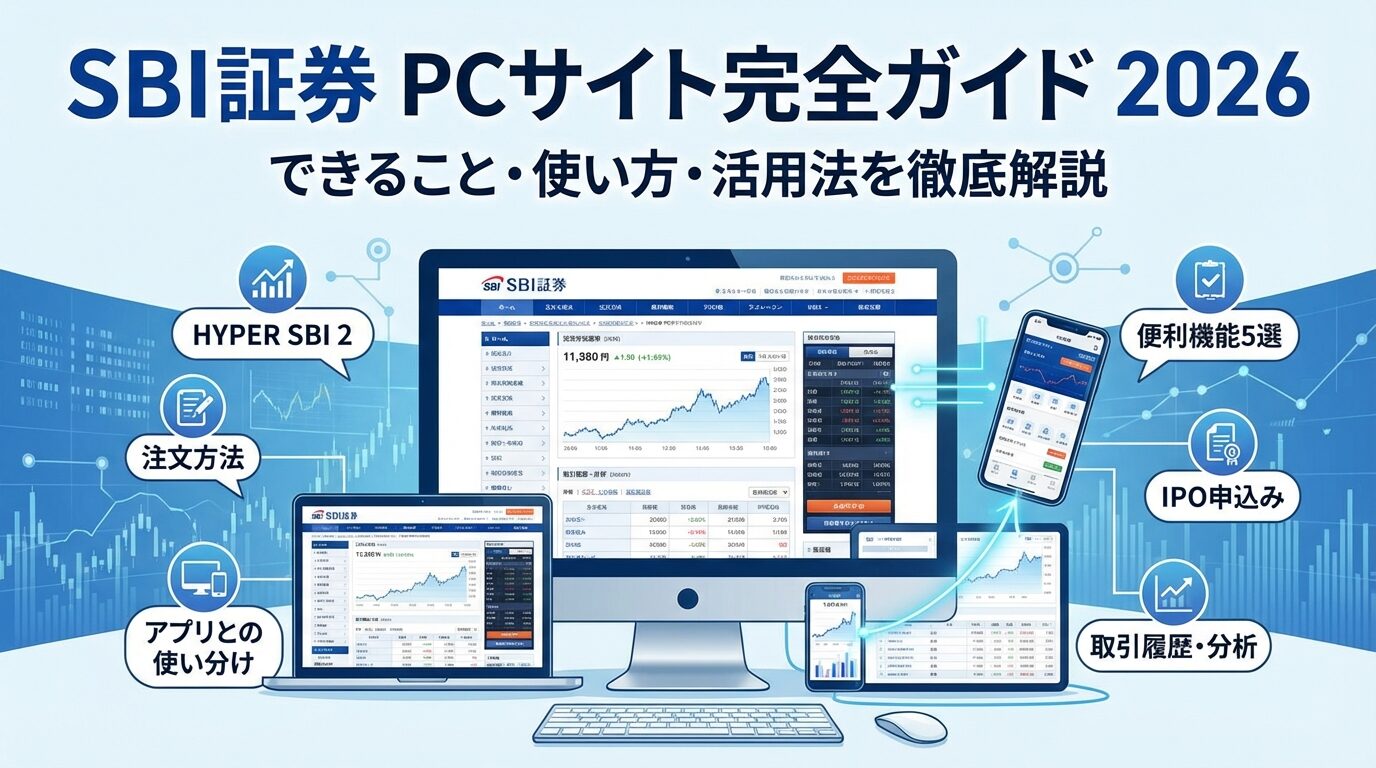
SBI証券で投資を始めたけれど、PCサイトとスマホアプリのどちらを使えばいいか迷っていませんか。
実は、PCサイトでしかできない機能が数多くあり、本格的に投資をするならPCサイトの活用が欠かせません。
2024年7月にリニューアルされたSBI証券のPCサイトは、マルチデバイス対応で使いやすさが大幅に向上しています。
この記事では、SBI証券のPCサイトの基本的な使い方から、PCサイト限定の便利な機能、HYPER SBI 2などの専用ツールの活用法まで、初心者から上級者まで役立つ情報を網羅的に解説します。
PCサイトを使いこなすことで、より効率的で安心な投資環境を整えることができます。
証券口座を開設するならSBI証券がおすすめ
※最短5分で申込完了 ※口座開設・維持費無料
目次
SBI証券のPCサイトとは
SBI証券のPCサイトは、パソコンのブラウザからアクセスできる取引プラットフォームです。株式や投資信託の売買はもちろん、口座管理や各種設定変更まで、投資に関するあらゆる操作をパソコンの大きな画面で行えます。
SBI証券のPCサイトは、投資家の資産管理と取引の中心となるプラットフォームです。株式や投資信託の注文、保有資産の確認、取引履歴の管理など、投資に必要な機能がすべて揃っています。
スマホアプリと比べて、PCサイトは画面が大きいため複数の情報を同時に確認できるのが大きな特徴です。例えば、複数銘柄のチャートを並べて比較したり、ニュースを見ながら注文画面を開いたりといった使い方ができます。
PCサイトは取引履歴のダウンロードや詳細な設定変更など、スマホアプリでは対応していない機能も多く搭載されています。特に確定申告の準備や、本格的な資産管理を行う際には、PCサイトの利用が必須となります。
2024年7月、SBI証券のPCサイトは大規模なリニューアルを実施しました。最も大きな変更点は、マルチデバイス対応が強化され、画面サイズに応じて自動的にレイアウトが最適化されるようになったことです。
従来のPCサイトは固定レイアウトで、小さな画面では見づらいという課題がありました。リニューアル後は、タブレットやノートPCなど様々な画面サイズに対応し、どのデバイスからでも快適に操作できるようになっています。
また、デザインも刷新され、より直感的に操作できるインターフェースに生まれ変わりました。メニューの配置が整理され、初心者でも目的の機能にたどり着きやすくなっています。ログイン後のトップ画面では、保有資産や損益状況が一目で把握できるダッシュボード形式になり、情報の視認性が大幅に向上しました。
SBI証券のPCサイトは、レスポンシブデザインと呼ばれる技術を採用しています。これは、アクセスしているデバイスの画面サイズを自動的に判別し、最適なレイアウトで表示する仕組みです。
例えば、大画面のデスクトップPCでは、複数の情報を横並びで表示して一覧性を高めます。一方、タブレットやノートPCなど画面が小さい場合は、情報を縦に並べて見やすく調整されます。同じURLにアクセスするだけで、デバイスに応じた最適な表示になるため、使い分けの手間がありません。
ただし、すべての機能がすべてのデバイスで同じように使えるわけではありません。後述するHYPER SBI 2などの専用ツールは、WindowsとMacの両方に対応していますが、ダウンロード型のツールとなります。
PCサイトとアプリの違い
SBI証券では、PCサイトとスマホアプリの両方が用意されています。それぞれに得意な機能があるため、使い分けることで投資の効率が大きく向上します。ここでは、両者の違いを詳しく見ていきましょう。
PCサイトとスマホアプリの主な機能を比較すると、以下のような違いがあります。
| 機能 | PCサイト | スマホアプリ |
| 株式・投資信託の注文 | ○ | ○ |
| 保有資産の確認 | ○ | ○ |
| 取引履歴の確認 | ○(全期間) | △(直近のみ) |
| 取引履歴のダウンロード | ○ | × |
| IPO申込み | ○ | × |
| 各種設定変更 | ○ | △(一部のみ) |
| ポイント連携設定 | ○ | × |
| クレカ積立設定 | ○ | × |
| 電子交付サービス設定 | ○ | × |
| 複数銘柄の同時監視 | ○ | △(制限あり) |
| 詳細なチャート分析 | ○ | △(基本機能のみ) |
| 外出先での利用 | △ | ○ |
このように、基本的な取引はどちらでも可能ですが、管理機能や高度な機能はPCサイトの方が充実しています。一方、外出先での手軽な取引はスマホアプリが便利です。
PCサイトには、スマホアプリでは対応していない重要な機能が数多くあります。特に以下の5つは、投資を本格的に行う上で欠かせない機能です。
これらの機能は、投資を続けていく上で必ず必要になる場面があります。普段はスマホアプリで取引していても、定期的にPCサイトにログインして確認・設定を行うことをおすすめします。
一方で、スマホアプリが便利な場面も多くあります。最大の利点は、いつでもどこでも手軽に取引できることです。
外出先で株価の急変に気づいた時、すぐにスマホで注文を出せるのは大きなメリットです。また、通勤時間や昼休みなど、ちょっとした空き時間に保有資産の状況を確認するのにも適しています。
スマホアプリは、シンプルで直感的な操作ができるよう設計されているため、初心者でも迷わず使えます。プッシュ通知機能により、約定や入金の完了をリアルタイムで知らせてくれるのも便利です。日常的な取引や資産確認は、スマホアプリの方が手軽で効率的と言えるでしょう。
PCサイトへのログイン方法
SBI証券のPCサイトを使うには、まずログインする必要があります。初めての方でも迷わないよう、ログイン方法と初期設定の手順を詳しく解説します。
SBI証券のPCサイトにログインするには、まずブラウザで公式サイト(https://www.sbisec.co.jp/)にアクセスします。トップページ右上に「ログイン」ボタンがあるので、これをクリックしてください。
ログイン画面では、「ユーザーネーム」と「ログインパスワード」の入力が求められます。ユーザーネームは、口座開設時に設定した英数字の文字列です。口座開設完了のメールや郵送書類に記載されているので、確認しておきましょう。
ログインパスワードも、口座開設時に自分で設定したものです。忘れてしまった場合は、ログイン画面の「パスワードをお忘れの方」から再設定の手続きができます。
初めてPCサイトにログインすると、いくつかの初期設定を求められる場合があります。まず、取引パスワードの設定です。これは、実際に株式や投資信託を注文する際に必要なパスワードで、ログインパスワードとは別に設定します。
取引パスワードは、誤操作や不正利用を防ぐための重要なセキュリティ機能です。ログインパスワードとは異なる、推測されにくいパスワードを設定しましょう。
次に、メールアドレスの確認と通知設定を行います。SBI証券からの重要なお知らせや、約定通知を受け取るメールアドレスを登録します。複数のメールアドレスを登録することも可能なので、PCとスマホの両方で受け取れるようにしておくと便利です。
SBI証券のPCサイトでは、資産を守るための様々なセキュリティ機能が用意されています。初回ログイン後、必ず確認しておきたい設定をご紹介します。
セキュリティ対策の3つのポイント
PCサイトでの株の買い方
SBI証券のPCサイトで株式を購入する手順は、初めての方でも分かりやすく設計されています。ここでは、銘柄の探し方から注文の確定まで、一連の流れを詳しく解説します。
株式を購入するには、まず買いたい銘柄を見つける必要があります。SBI証券のPCサイトでは、いくつかの方法で銘柄を探せます。
最も簡単な方法は、銘柄コードや企業名で検索することです。画面上部の検索ボックスに、例えば「トヨタ自動車」や「7203」(トヨタ自動車の銘柄コード)と入力すると、該当する銘柄が表示されます。
また、業種別や市場別に銘柄を一覧表示する機能もあります。「国内株式」メニューから「銘柄検索・スクリーニング」を選ぶと、様々な条件で銘柄を絞り込めます。例えば、配当利回りが高い銘柄や、時価総額が大きい銘柄など、自分の投資方針に合った銘柄を効率的に探せます。
購入したい銘柄が決まったら、その銘柄の詳細画面から「現物買」ボタンをクリックします。すると、注文画面が表示されます。
注文画面では、まず「株数」を入力します。日本株は通常100株単位での取引となりますが、SBI証券のS株(単元未満株)を利用すれば1株から購入可能です。次に、「価格」を指定します。成行注文(現在の市場価格で買う)か、指値注文(希望する価格を指定して買う)かを選びます。
成行注文は、すぐに約定する可能性が高いですが、予想外の価格で買ってしまうリスクがあります。指値注文は、希望価格以下でしか買わないため価格をコントロールできますが、その価格にならなければ約定しません。
注文の有効期間も設定できます。「当日中」を選ぶと、その日の取引時間内のみ有効な注文になります。「期間指定」を選べば、最長30営業日先まで注文を有効にできます。ただし、逆指値注文の場合は最長15営業日までとなります。すべての項目を入力したら、「注文確認画面へ」ボタンをクリックします。
注文確認画面では、入力した内容が正しいか必ず確認しましょう。銘柄名、株数、価格、概算の購入金額などが表示されます。特に、株数と価格は間違えやすいので注意が必要です。
内容に問題がなければ、取引パスワードを入力して「注文発注」ボタンをクリックします。これで注文が完了し、市場に発注されます。注文受付完了の画面が表示され、注文番号が発行されます。
発注後、約定する前であれば注文の訂正や取消ができます。「口座管理」メニューから「注文照会」を選ぶと、現在有効な注文の一覧が表示されます。訂正したい注文の「訂正」ボタンをクリックすると、株数や価格を変更できます。「取消」ボタンをクリックすれば、注文を取り消せます。
ただし、すでに約定してしまった注文は訂正・取消できません。また、市場が開いている時間帯は、注文を出してからすぐに約定することもあるため、発注前の確認が重要です。
PCサイト限定の便利な機能5つ
SBI証券のPCサイトには、投資をより効率的に行うための便利な機能が数多く用意されています。ここでは、特に活用価値の高い5つの機能をご紹介します。
PCサイトでは、口座開設時からの全取引履歴を確認できます。「口座管理」メニューから「取引履歴」を選ぶと、過去の売買記録が一覧表示されます。期間を指定して絞り込むことも可能です。
特に便利なのが、取引履歴をCSV形式でダウンロードできる機能です。ダウンロードしたファイルをExcelで開けば、自分で損益計算をしたり、確定申告の準備をしたりできます。
IPO(新規公開株)は、企業が新たに株式市場に上場する際に発行する株式です。公募価格で購入できれば、上場後の初値で売却して利益を得られる可能性があります。
SBI証券のIPO申込みは、PCサイトの「国内株式」メニューから「IPO・PO」を選んで行います。現在募集中のIPO銘柄が一覧表示されるので、申し込みたい銘柄の「申込」ボタンをクリックします。申込株数と価格を入力し、抽選への参加を申し込みます。
SBI証券では、IPOチャレンジポイントという独自のポイント制度があり、外れた回数に応じてポイントが貯まり、次回以降の当選確率が上がる仕組みになっています。
PCサイトでは、口座に関する様々な設定を変更できます。「口座管理」メニューから「お客さま情報 設定・変更」を選ぶと、変更可能な項目が表示されます。
主な変更項目としては、登録住所・電話番号の変更、メールアドレスの変更、出金先口座の変更、各種パスワードの変更などがあります。特に、引っ越しや電話番号変更の際は、必ず登録情報を更新しましょう。
また、取引に関する設定も細かく調整できます。例えば、NISA口座での買付優先設定や、配当金の受取方法の設定などです。自分の投資スタイルに合わせて、最適な設定にカスタマイズできます。
SBI証券では、Vポイント、Pontaポイント、dポイント、JALマイル、PayPayポイントなど、複数のポイントサービスと連携できます。取引に応じてポイントが貯まり、貯まったポイントで投資信託を購入することも可能です。
ポイント連携の設定は、PCサイトの「口座管理」メニューから「お客さま情報 設定・変更」を選び、「ポイント・外部ID連携」から行います。連携したいポイントサービスを選び、外部サイトでログインして認証すれば、連携が完了します。
また、クレジットカードでの投信積立設定もPCサイトから行います。クレカ積立には、三井住友カードのほか、Olive、東急カード、タカシマヤカード、アプラスカード、UCSカード、JFRカード、オリコカード、JCBカードなど、合計9種類のクレジットカードが対応しています。三井住友カードは最もポイント還元率が高く、特に人気があります。クレジットカードで投信積立を行うと、カードのポイントが貯まるだけでなく、SBI証券のポイントも貯まります。
電子交付サービスは、取引報告書や運用報告書などの書類を、紙ではなく電子データで受け取るサービスです。郵送コストが削減できるため、SBI証券では電子交付を選択すると一部の手数料が優遇される場合があります。
電子交付の設定は、PCサイトの「口座管理」メニューから「お客さま情報 設定・変更」を選び、「電子交付サービス」から行います。交付される書類の種類ごとに、電子交付にするか郵送にするかを選択できます。
電子交付された書類は、PCサイトの「口座管理」メニューから「電子交付書面」で確認できます。PDF形式でダウンロードできるため、必要に応じて印刷したり、パソコンに保存したりできます。
HYPER SBI 2とは
HYPER SBI 2は、SBI証券が提供する高機能トレーディングツールです。Windows版とMac版の両方が提供されており、どちらのOSでも利用できます。本格的に株式投資を行いたい方に向けた、プロ仕様の取引環境を提供します。
HYPER SBI 2の最大の特徴は、リアルタイムの株価情報と高速な注文機能です。通常のPCサイトよりも株価の更新が速く、チャートも滑らかに動きます。デイトレードなど、短期売買を行う方には欠かせないツールです。
画面のカスタマイズ性も高く、複数の銘柄を同時に監視できるマルチウィンドウ機能や、自分好みのレイアウトを保存できる機能があります。チャート、気配値、ニュース、注文画面などを自由に配置して、最適な取引環境を構築できます。
また、テクニカル指標も豊富に搭載されており、移動平均線、ボリンジャーバンド、MACDなど、様々な分析ツールを使えます。チャート上に直接トレンドラインを引いたり、過去のチャートパターンと比較したりといった高度な分析も可能です。
HYPER SBI 2を使うには、まずPCサイトからソフトウェアをダウンロードしてインストールする必要があります。HYPER SBI 2はWindows版とMac版の両方が用意されており、Mac版は2022年6月にリリースされました。PCサイトの「トレーディングツール」から、ご使用のOSに合わせてダウンロードできます。
ダウンロードしたファイルを実行すると、インストールウィザードが起動します。画面の指示に従って進めれば、数分でインストールが完了します。インストール後、デスクトップに作成されたアイコンをダブルクリックして起動します。
HYPER SBI 2の画面は、複数のパネルで構成されています。主なパネルとしては、銘柄リスト、チャート、気配値、ニュース、注文パネルなどがあります。
銘柄リストパネルには、自分が監視したい銘柄を登録します。登録した銘柄の現在値や前日比、出来高などがリアルタイムで更新されます。銘柄をクリックすると、その銘柄のチャートや気配値が他のパネルに表示されます。
チャートパネルでは、様々な時間軸のチャートを表示できます。1分足、5分足、日足、週足など、自分の取引スタイルに合わせて選択します。テクニカル指標を追加したり、過去の期間を拡大表示したりといった操作も簡単に行えます。
注文パネルからは、素早く注文を出せます。銘柄リストやチャートで銘柄を選択した状態で、注文パネルに株数と価格を入力し、「買」または「売」ボタンをクリックするだけです。通常のPCサイトよりも少ない操作で注文できるため、タイミングを逃しません。
HYPER SBI 2は多機能なため、最初は使いこなすのが難しく感じるかもしれません。しかし、基本的な操作に慣れれば、通常のPCサイトよりも圧倒的に効率的な取引ができるようになります。
PCとスマホを使い分ける投資スタイル
SBI証券で効率的に投資を行うには、PCサイトとスマホアプリを上手に使い分けることが重要です。それぞれの長所を活かした使い分け方を、投資経験レベル別にご紹介します。
投資に慣れてきた中級者の方は、PCとスマホの役割分担をより明確にすると効率が上がります。PCサイトは「分析と計画」のために使い、スマホアプリは「実行と監視」のために使うイメージです。
週末など時間がある時に、PCサイトで次週の投資計画を立てます。複数の銘柄のチャートを比較したり、企業の財務情報を詳しく調べたりといった分析作業は、PCの大きな画面が適しています。気になる銘柄をウォッチリストに登録し、買いたい価格で指値注文を出しておきます。
平日は、スマホアプリで市場の動きを監視します。ウォッチリストの銘柄が目標価格に近づいたら、スマホから追加の注文を出したり、既存の注文を訂正したりします。急な相場変動にも、外出先からすぐに対応できます。
また、IPOの申込みなど、PCサイトでしかできない作業は、スケジュールを決めて定期的に行います。例えば、毎月第一月曜日はPCサイトで設定変更やIPO申込みをする、といったルーティンを作ると忘れずに済みます。
デイトレードや短期売買を本格的に行う方は、PCを中心とした取引環境を構築することをおすすめします。理想的なのは、デスクトップPCに複数のモニターを接続したマルチモニター環境です。
例えば、メインモニターにはHYPER SBI 2を表示し、複数銘柄のチャートと気配値を並べます。サブモニターには通常のPCサイトを開き、ニュースや企業情報を表示します。さらに第三のモニターがあれば、他の証券会社のツールや、株式情報サイトを表示するといった使い方ができます。
スマホアプリは、外出時の緊急対応用として位置づけます。PCの前にいない時に急な相場変動があった場合に、スマホから最低限の対応ができるようにしておきます。ただし、本格的な取引はPCで行い、スマホはあくまで補助的な役割にとどめるのが安全です。
また、PCの取引環境は、安定したインターネット回線と、十分なスペックのパソコンが必要です。取引中に回線が切れたり、パソコンが固まったりすると、大きな損失につながる可能性があります。有線LANの使用や、バックアップ用のモバイルWi-Fiの準備など、万全の体制を整えることが重要です。
PCサイトで気をつけたいこと
SBI証券のPCサイトは便利な反面、注意すべきポイントもあります。安全かつ効率的に利用するために、知っておきたい注意点をまとめました。
PCサイトでの取引で最も注意すべきなのが、誤発注です。株数や価格を間違えて入力してしまうと、予想外の損失につながる可能性があります。
誤発注を防ぐには、注文確認画面で必ず内容を確認する習慣をつけましょう。特に、「買」と「売」の区別、株数の桁数、価格の桁数は要注意です。例えば、100株買うつもりが1,000株と入力してしまったり、1,000円の指値を10,000円と間違えたりといったミスが起こりやすいです。
また、成行注文を使う際は特に慎重になりましょう。成行注文は、現在の市場価格で即座に約定しますが、流動性の低い銘柄では予想外の高値で買ってしまうことがあります。初心者の方は、まず指値注文で価格を指定する方法に慣れることをおすすめします。
SBI証券には、誤発注を防ぐための機能もあります。例えば、発注時に取引パスワードの入力を求める設定にしておけば、誤操作による発注を防げます。また、一定金額以上の注文には警告が表示される設定もあるので、活用すると良いでしょう。
PCサイトは、外出先のパソコンやタブレットからもアクセスできます。しかし、公共の場所でのアクセスには注意が必要です。
まず、カフェや図書館など、不特定多数の人がいる場所では、画面を覗き見される可能性があります。資産残高や取引内容が他人に見られないよう、周囲に注意を払いましょう。プライバシーフィルターを画面に貼るのも有効です。
また、公共のWi-Fiを使う際は、セキュリティリスクがあることを理解しておきましょう。暗号化されていないWi-Fiでは、通信内容が第三者に傍受される可能性があります。重要な取引は、自宅や職場など、信頼できる回線から行うことをおすすめします。
外出先のパソコンを使う場合は、ログアウトを忘れずに行いましょう。特に、インターネットカフェなど共用のパソコンでは、ブラウザの履歴やキャッシュも削除することが重要です。ログイン情報を保存する機能は使わないようにしましょう。
SBI証券のPCサイトは、自宅と職場など、複数のパソコンから利用できます。ただし、同時に複数の端末からログインすることはできません。別の端末からログインすると、先にログインしていた端末は自動的にログアウトされます。
複数のPCで利用する際は、それぞれのPCでブラウザの設定を確認しましょう。ログイン情報を保存する設定になっていると、他人に使われるリスクがあります。特に、家族と共用のPCを使う場合は注意が必要です。
また、古いパソコンを処分する際は、ブラウザに保存されたログイン情報を完全に削除してから処分しましょう。可能であれば、ハードディスクを物理的に破壊するか、専用のソフトウェアでデータを完全消去することをおすすめします。
万が一、パソコンを紛失したり盗まれたりした場合は、すぐにSBI証券のカスタマーサービスに連絡しましょう。口座を一時的に凍結してもらい、不正利用を防ぐことができます。また、パスワードを変更することも忘れずに行ってください。
はい、SBI証券のPCサイトは無料で利用できます。口座開設も口座維持手数料も無料です。ただし、株式や投資信託の売買には、別途手数料がかかる場合があります。SBI証券では、国内株式の現物取引と信用取引の手数料が原則無料となっていますが、一部のETFやREITの信用取引には手数料がかかります。
スマホのブラウザからも、PCサイトにアクセスできます。スマホのブラウザでSBI証券の公式サイト(https://www.sbisec.co.jp/)を開き、通常通りログインすれば、PCサイトが表示されます。ただし、スマホの小さい画面では見づらい場合があります。2024年のリニューアル後は、画面サイズに応じて自動的にレイアウトが調整されるため、以前よりは使いやすくなっています。
SBI証券のPCサイトでは、口座開設時からの全取引履歴を確認できます。特に期間の制限はなく、何年前の取引でも遡って確認可能です。CSV形式でダウンロードすれば、Excelなどで自由に加工して管理できます。ただし、あまりに古い取引の詳細情報は、システム上の都合で表示できない場合があります。
HYPER SBI 2は高機能なツールですが、初心者でも使えるように設計されています。初回起動時に「初心者向けレイアウト」を選べば、シンプルな画面構成で使い始められます。ただし、多機能なため、すべての機能を使いこなすには時間がかかります。まずは通常のPCサイトに慣れてから、HYPER SBI 2に移行するのがおすすめです。デイトレードなど、リアルタイムの株価情報が必要な取引をする場合に、特に役立ちます。
はい、PCサイトとスマホアプリのデータは自動的に同期されます。例えば、PCサイトで株式を購入すれば、その情報はすぐにスマホアプリにも反映されます。保有資産や注文状況なども、リアルタイムで同期されます。ただし、ウォッチリストや画面レイアウトなどの個人設定は、PCとスマホで別々に管理されます。それぞれの端末で、使いやすいように設定をカスタマイズできます。
はい、確定申告に必要な書類は、PCサイトからダウンロードできます。「口座管理」メニューから「電子交付書面」を選ぶと、年間取引報告書や特定口座年間取引報告書などがPDF形式でダウンロードできます。これらの書類には、1年間の売買損益や配当金の受取額などが記載されており、確定申告の際に使用します。特定口座(源泉徴収あり)を選択している場合は、基本的に確定申告は不要ですが、損失の繰越控除などを行う場合は申告が必要です。
PCサイトにアクセスできない場合は、まずインターネット接続を確認しましょう。次に、ブラウザのキャッシュをクリアしたり、別のブラウザで試したりしてみてください。それでも解決しない場合は、SBI証券のシステムメンテナンス中の可能性があります。公式サイトのお知らせを確認しましょう。緊急の取引が必要な場合は、スマホアプリから取引するか、SBI証券のカスタマーサービスに電話で連絡して対応を相談してください。
SBI証券のPCサイトは、2024年7月のリニューアルでより使いやすく進化しました。マルチデバイス対応により、様々な画面サイズで快適に操作できるようになっています。
PCサイトとスマホアプリにはそれぞれ得意な機能があり、上手に使い分けることで投資の効率が大きく向上します。取引履歴の管理、IPO申込み、各種設定変更など、PCサイトでしかできない重要な機能も多くあります。普段はスマホアプリで手軽に取引しつつ、定期的にPCサイトで詳細な確認や設定を行うのがおすすめです。
本格的に投資を行いたい方は、HYPER SBI 2などのPC専用ツールも活用してみましょう。リアルタイムの株価情報と高速な注文機能により、より高度な取引が可能になります。
ただし、PCサイトを使う際は、誤発注の防止やセキュリティ対策にも注意が必要です。注文内容の確認を徹底し、外出先での利用には慎重になりましょう。
SBI証券を中心とするSBIグループ全体で、国内初となる証券総合口座1,500万口座を達成しています(2025年11月時点)。口座開設数1,500万突破(SBIグループ全体)、ネット証券No.1の実績を誇るSBI証券のPCサイトを活用して、効率的な投資を始めましょう。
なお、投資には元本割れのリスクがあります。最終的な投資判断はご自身の責任で行ってください。詳しくはSBI証券の公式サイトでご確認ください。
参考リンク:
※本記事の情報は2026年1月時点のものです。最新の情報はSBI証券の公式サイトでご確認ください。
この記事のキーワード
キーワードがありません。
この記事と同じキーワードの記事
まだ記事がありません。
キーワードから探す


カンタン1分登録で、気になる資料を無料でお取り寄せ


そんなお悩みをお持ちの方は、まずはお問い合わせください!