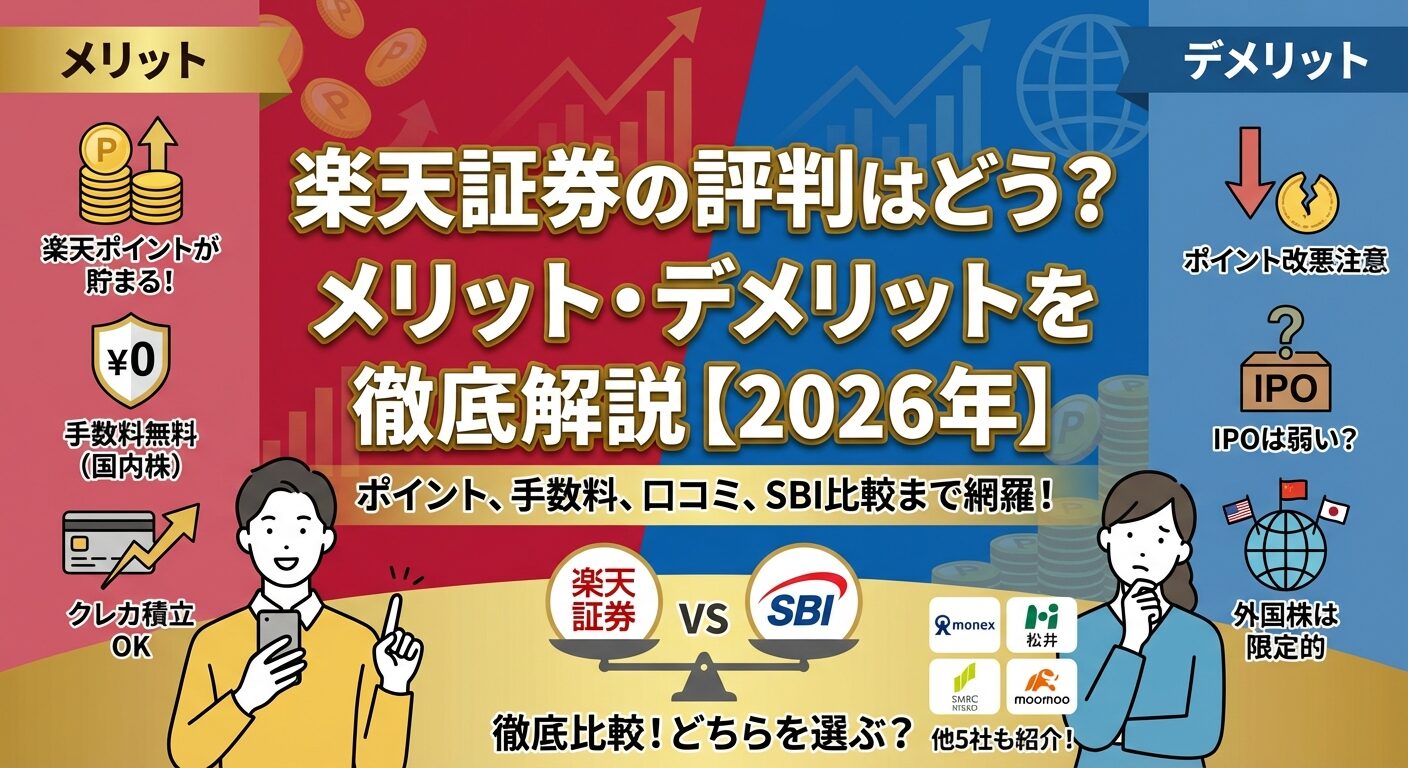
楽天証券の評判はどう?メリット・デメリットを徹底解説【2026年】
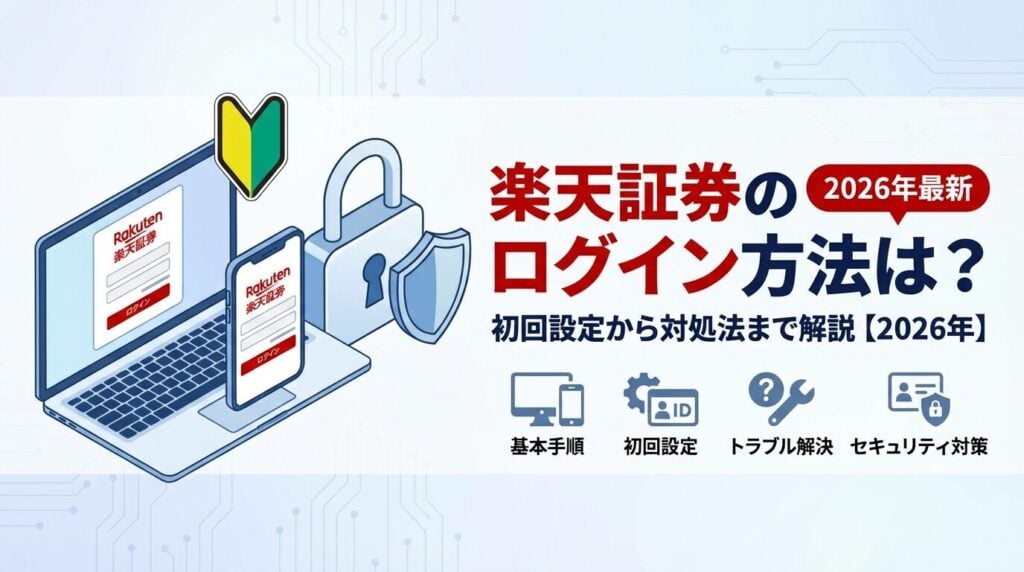
楽天証券の口座を開設したけれど、ログイン方法がよく分からない。
パスワードを忘れてしまって、ログインできなくて困っている。
そんな悩みを抱えている方も多いのではないでしょうか。
楽天証券のログインは、PCやスマホから簡単にアクセスできますが、初めての方やトラブルに遭遇した方には分かりにくい部分もあります。
この記事では、楽天証券のログイン方法を基本から応用まで、画像付きで分かりやすく解説します。
初回ログインの手順、ログインできない時の対処法、セキュリティ対策まで網羅的にカバーしていますので、安心してログイン管理ができるようになります。

SBI証券は
国内株 手数料0円※
ゼロ革命 ― 口座開設・維持費も無料
※国内株式売買手数料0円(ゼロ革命)の適用には、インターネットコースの利用と電子交付設定等の条件があります。口座数は公式サイト公表値。投資は価格変動等により元本割れのリスクがあります。
目次
楽天証券のログイン方法
楽天証券のログインは、PCやスマホから簡単にアクセスできます。
ここでは、最も基本的なログイン手順を解説します。ログインに必要な情報を事前に確認しておくことで、スムーズに取引を始められます。
PCから楽天証券にログインする場合は、まず楽天証券の公式サイトにアクセスします。
トップページ右上の「ログイン」ボタンをクリックすると、ログイン画面が表示されます。
ログイン画面では、「ログインID」と「パスワード」を入力します。
ログインIDは口座開設時に郵送される「口座開設完了のお知らせ」に記載されている8桁の数字です。パスワードは、口座開設時にご自身で設定したものを使用します。
入力が完了したら「ログイン」ボタンをクリックすれば、マイページにアクセスできます。
初回ログイン時は、追加の設定が必要になる場合がありますので、画面の指示に従って進めてください。
スマホからログインする場合は、ブラウザで楽天証券の公式サイトにアクセスする方法と、専用アプリ「iSPEED」を利用する方法の2つがあります。
ブラウザからアクセスする場合は、PCと同様に公式サイトのログインボタンからログインIDとパスワードを入力します。
スマホ画面に最適化されたレイアウトで表示されるため、操作しやすくなっています。
アプリ「iSPEED」を利用する場合は、App StoreまたはGoogle Playからアプリをダウンロードし、初回起動時にログインIDとパスワードを入力します。
一度ログインすれば、次回からは生体認証(指紋認証・顔認証)でログインできるため、より便利に利用できます。
アプリではリアルタイムの株価情報やチャート分析など、取引に必要な機能が充実しています。
楽天証券にログインするために必要な情報は、以下の2つです。
これらの情報は、口座開設時に郵送される書類に記載されています。
ログインIDは変更できませんが、パスワードは定期的に変更することをおすすめします。
また、取引を行う際には、ログインパスワードとは別に「取引暗証番号」(4桁の数字)が必要になりますので、こちらも忘れないように管理してください。
初めてログインする方へ
口座開設直後の初回ログインでは、いくつかの初期設定を完了させる必要があります。
ここでは、初めてログインする方向けに、初回ログインから取引開始までの全体の流れを解説します。これらの設定を完了させることで、スムーズに取引を始められます。
口座開設が完了すると、楽天証券から「口座開設完了のお知らせ」が簡易書留郵便で届きます。
この書類には、ログインIDが記載されています。
ログインパスワードは、口座開設の申し込み時にご自身で設定したものです。
もし設定した記憶がない場合や、仮パスワードが発行されている場合は、初回ログイン時にパスワードの変更を求められることがあります。書類に記載されている情報を確認し、大切に保管してください。
初回ログイン時は、以下の流れで画面が進みます。
これらの手順は、画面の指示に従って進めていけば問題ありません。
各ステップで必要な情報を入力し、確認ボタンをクリックすることで次に進みます。途中で分からないことがあれば、画面上のヘルプボタンやカスタマーサポートを利用することもできます。
マイナンバーの登録は、金融商品取引法により義務付けられています。
初回ログイン時に登録していない場合は、取引を開始する前に必ず登録を完了させる必要があります。
登録方法は、マイナンバーカードをスマホで撮影してアップロードする方法と、マイナンバー通知カードや住民票の写しをアップロードする方法があります。
マイナンバーカードを持っている場合は、カード1枚で本人確認も同時に完了できるため、最も簡単です。
画面の指示に従って、必要な書類を撮影またはスキャンし、アップロードしてください。
取引暗証番号は、株式や投資信託の売買、出金などの重要な取引を行う際に必要な4桁の数字です。
ログインパスワードとは別に設定する必要があります。
設定画面では、4桁の数字を入力し、確認のためもう一度同じ数字を入力します。
推測されやすい番号(生年月日、連番など)は避け、他人に知られないように管理してください。
取引暗証番号を忘れてしまった場合は、再設定の手続きが必要になりますので、必ずメモを取るなどして安全に保管してください。
ログインできない5つの原因と対処法
楽天証券にログインできないトラブルは、いくつかの原因が考えられます。
ここでは、よくある5つの原因とそれぞれの対処法を詳しく解説します。焦らず、該当する状況を確認して対処してください。
ログインIDは、口座開設時に郵送される「口座開設完了のお知らせ」に記載されている8桁の数字です。
この書類を紛失してしまった場合は、楽天証券のログインページにある「ログインIDを忘れた方」のリンクから再通知の手続きができます。
再通知の手続きでは、登録した氏名、生年月日、電話番号などの本人確認情報を入力します。
本人確認が完了すると、登録したメールアドレスにログインIDが送信されます。メールが届かない場合は、迷惑メールフォルダを確認するか、カスタマーサービスに問い合わせてください。
パスワードを忘れてしまった場合は、ログインページの「パスワードを忘れた方」のリンクから再設定の手続きができます。
ログインIDと登録した生年月日、電話番号などを入力すると、パスワード再設定用のURLが登録メールアドレスに送信されます。
メールに記載されたURLにアクセスし、新しいパスワードを設定してください。
パスワードは8~16文字の英数字で、セキュリティを高めるために大文字・小文字・数字を組み合わせることをおすすめします。再設定が完了したら、新しいパスワードでログインできるようになります。
ログインIDとパスワードの両方を忘れてしまった場合は、まずログインIDの再通知手続きを行います。
ログインIDが分かれば、その後にパスワードの再設定ができるようになります。
ただし、登録した本人確認情報(氏名、生年月日、電話番号など)も忘れてしまった場合は、オンラインでの手続きが困難になります。
その場合は、カスタマーサービスに電話で問い合わせ、本人確認を行った上で再発行の手続きを進める必要があります。
本人確認のため、運転免許証やマイナンバーカードなどの身分証明書を用意しておくとスムーズです。
セキュリティ保護のため、パスワードを一定回数以上間違えると、アカウントが一時的にロックされます。
ロックされた場合は、一定時間(通常は24時間)経過すると自動的に解除されます。
すぐにログインしたい場合は、カスタマーサービスに電話で問い合わせることで、本人確認を行った上でロック解除の手続きができます。
電話での本人確認では、氏名、生年月日、住所、登録電話番号などを確認されますので、正確に答えられるように準備しておいてください。
ロック解除後は、正しいパスワードでログインできるようになります。
初回ログイン時に必要な初期設定(マイナンバー登録、取引暗証番号の設定など)が完了していない場合、一部の機能が利用できないことがあります。
ログインはできても、取引ができない状態になっている可能性があります。
この場合は、マイページにログイン後、画面上部に表示される通知やメッセージを確認してください。
未完了の設定がある場合は、「設定を完了する」などのボタンが表示されますので、そこから必要な手続きを進めてください。
特にマイナンバーの登録は法律で義務付けられているため、取引を始める前に必ず完了させる必要があります。
楽天IDと楽天証券IDの違い
楽天グループのサービスを複数利用している方は、「楽天ID」と「楽天証券ID(ログインID)」を混同しやすいポイントです。
この2つは全く別のIDですので、正しく理解しておくことが重要です。
楽天IDは、楽天市場、楽天トラベル、楽天モバイルなど、楽天グループの各種サービスを利用する際に使用する共通のIDです。
通常はメールアドレスまたはユーザー名で登録され、楽天会員として様々なサービスにログインできます。
楽天IDでログインすると、楽天ポイントの管理や、各サービスの利用履歴の確認ができます。
楽天証券の口座開設時に楽天IDを連携させることで、楽天ポイントを投資に利用したり、取引で楽天ポイントを貯めたりすることができます。
楽天証券ID(ログインID)は、楽天証券の取引サイトにログインするための専用のIDです。
口座開設時に発行される8桁の数字で、楽天IDとは全く別のものです。
楽天証券IDは、株式や投資信託の取引、資産状況の確認など、証券取引に関する全ての操作に必要です。
セキュリティの観点から、楽天グループの他のサービスとは独立したIDとパスワードで管理されています。
楽天IDと楽天証券IDの使い分けは、以下の表を参考にしてください。
| サービス | 使用するID | 用途 |
| 楽天証券の取引サイト | 楽天証券ID(8桁の数字) | 株式・投資信託の取引、資産確認 |
| 楽天市場・楽天トラベルなど | 楽天ID(メールアドレスまたはユーザー名) | ショッピング、旅行予約など |
| 楽天ポイントの管理 | 楽天ID | ポイント残高確認、ポイント利用 |
| 楽天証券のポイント投資設定 | 楽天証券IDでログイン後、楽天IDと連携 | ポイントで投資信託を購入 |
楽天証券で取引を行う際は、必ず楽天証券ID(8桁の数字)を使用してください。
楽天IDではログインできませんので、注意が必要です。ポイント投資を利用する場合は、楽天証券IDでログインした後、マイページから楽天IDとの連携設定を行います。
証券口座は大切な資産を管理する場所ですので、不正ログインを防ぐためのセキュリティ対策が非常に重要です。
楽天証券では、複数のセキュリティ機能が用意されていますので、積極的に活用することをおすすめします。
二段階認証(あんしんログイン)は、ログイン時にパスワードに加えて、スマホに送信される認証コードを入力する仕組みです。
これにより、万が一パスワードが漏洩しても、不正ログインを防ぐことができます。
設定方法は、ログイン後のマイページから「設定・変更」→「セキュリティ設定」→「二段階認証の設定」に進みます。
スマホの電話番号を登録すると、ログイン時にSMSで認証コードが送信されるようになります。
認証コードの有効期限は短いため、第三者が不正にログインすることはほぼ不可能になります。初回設定には数分かかりますが、その後のログインも大きな手間にはなりませんので、必ず設定しておくことをおすすめします。
パスキー認証は、パスワードを使わずに生体認証(指紋認証や顔認証)でログインできる最新のセキュリティ技術です。
スマホやPCの生体認証機能を利用するため、パスワードを入力する手間がなく、セキュリティも非常に高いのが特徴です。
パスキー認証を設定するには、対応するデバイス(iPhone、Android、Windows、Macなど)が必要です。
マイページのセキュリティ設定から「パスキー認証の設定」を選択し、画面の指示に従ってデバイスを登録します。
一度設定すれば、次回からは生体認証だけでログインできるようになります。パスワードを覚える必要がなくなり、フィッシング詐欺にも強いため、利便性とセキュリティの両面で優れた方法です。
パスワードの管理は、セキュリティ対策の基本です。
以下のポイントを守ることで、不正ログインのリスクを大幅に減らすことができます。
推測されやすいパスワード(生年月日、電話番号、連番など)は絶対に避けてください。
また、パスワードを他人に教えたり、メールで送信したりすることも危険です。パスワード管理ツール(1PasswordやLastPassなど)を利用すれば、複雑なパスワードを自動生成し、安全に保管できるため、セキュリティと利便性の両立が可能です。
ログイン履歴を定期的に確認することで、不正アクセスの早期発見ができます。
楽天証券では、マイページからログイン履歴を確認できる機能が提供されています。
ログイン履歴の確認方法は、マイページにログイン後、「設定・変更」→「セキュリティ設定」→「ログイン履歴」に進みます。
ここでは、過去のログイン日時、IPアドレス、使用デバイスなどの情報が表示されます。
見覚えのないログイン履歴がある場合は、すぐにパスワードを変更し、カスタマーサービスに連絡してください。定期的に確認する習慣をつけることで、万が一の不正アクセスにも迅速に対応できます。
ログイン時に気をつけたいこと
安全にログインするためには、日常的に気をつけるべきセキュリティリスクがあります。
ここでは、特に注意すべき3つのリスクとその対策を解説します。
フィッシング詐欺は、楽天証券を装った偽のメールやウェブサイトを使って、ログインIDやパスワードを盗み取る手口です。
「口座の確認が必要です」「セキュリティ上の理由でログインしてください」などのメールが届いても、安易にリンクをクリックしないでください。
楽天証券の公式サイトは、必ずブラウザのアドレスバーに「https://www.rakuten-sec.co.jp/」と表示されます。
メールやSMSのリンクからではなく、ブックマークや検索エンジンから公式サイトにアクセスする習慣をつけることが重要です。
怪しいメールを受信した場合は、リンクをクリックせず、カスタマーサービスに問い合わせて真偽を確認してください。
カフェや駅、空港などの公共Wi-Fiは、通信内容が第三者に傍受されるリスクがあります。
公共Wi-Fiに接続した状態で楽天証券にログインすると、ログインIDやパスワードが盗まれる可能性があります。
証券口座へのログインは、必ず自宅のWi-Fiや、信頼できるモバイルデータ通信を使用してください。
どうしても外出先でログインする必要がある場合は、VPN(仮想プライベートネットワーク)を利用することで、通信内容を暗号化し、安全性を高めることができます。
大切な資産を守るためにも、公共Wi-Fiでの証券取引は避けることを強くおすすめします。
楽天証券のパスワードを、他のウェブサイトやサービスと同じものにすることは非常に危険です。
もし他のサービスから情報漏洩が発生した場合、同じパスワードを使っている楽天証券の口座も不正アクセスのリスクにさらされます。
特に、楽天市場など楽天グループの他のサービスと同じパスワードを使うことは避けてください。
ショッピングサイトと証券口座では、求められるセキュリティレベルが異なります。証券口座には、より複雑で独自のパスワードを設定し、定期的に変更することが重要です。
パスワード管理ツールを活用すれば、複数の複雑なパスワードを安全に管理できますので、ぜひ導入を検討してください。
複数デバイスでのログイン管理
PCやスマホ、タブレットなど、複数のデバイスから楽天証券にアクセスする方も多いでしょう。
ここでは、複数デバイスを使う際の注意点と便利な使い分け方法を解説します。
楽天証券は、PC、スマホ、タブレットのいずれからでもログインできますが、それぞれに適した使い方があります。
| デバイス | ログイン方法 | 適した用途 |
| PC(ブラウザ) | 公式サイトからログインIDとパスワードで認証 | 詳細なチャート分析、複数銘柄の比較、複雑な注文 |
| スマホ(ブラウザ) | 公式サイトからログインIDとパスワードで認証 | 外出先での簡単な確認、緊急時の取引 |
| スマホ(アプリ) | 初回はログインIDとパスワード、2回目以降は生体認証 | 日常的な資産確認、素早い取引、リアルタイム情報 |
| タブレット | ブラウザまたはアプリ(スマホと同様) | PCとスマホの中間的な使い方 |
PCは画面が大きく、複数の情報を同時に確認できるため、じっくりと銘柄を選ぶ際に適しています。
スマホアプリは生体認証でログインできるため、日常的な資産確認や素早い取引に便利です。用途に応じてデバイスを使い分けることで、効率的に取引ができます。
スマホを機種変更する際は、楽天証券アプリのログイン情報を引き継ぐ必要があります。
新しいスマホでアプリをダウンロードし、ログインIDとパスワードを入力すれば、すぐに利用を再開できます。
ただし、二段階認証やパスキー認証を設定している場合は、機種変更前に設定を確認しておく必要があります。
特に、電話番号が変わる場合は、事前にマイページから電話番号の変更手続きを行ってください。
機種変更後に二段階認証が受け取れなくなると、ログインできなくなる可能性があります。心配な場合は、機種変更前にカスタマーサービスに相談することをおすすめします。
楽天証券は、海外からでもログインして取引することが可能です。
ただし、国によってはインターネット規制により、楽天証券のサイトにアクセスできない場合があります。
海外からログインする場合は、VPNを利用することで、日本国内からアクセスしているように見せることができます。
また、海外からのログインは、セキュリティ上の理由で一時的にアカウントがロックされることがあります。
その場合は、カスタマーサービスに連絡して本人確認を行うことで、ロックを解除できます。海外旅行や出張の際は、事前にカスタマーサービスに連絡しておくとスムーズです。
ログイントラブル時のサポート窓口
自分で解決できないログイントラブルが発生した場合は、楽天証券のサポート窓口を利用することができます。
ここでは、サポート窓口の利用方法を解説します。
楽天証券のカスタマーサービスは、電話とメールで問い合わせることができます。
ログインに関するトラブルの場合は、電話での問い合わせが最も早く解決できます。
電話番号は、楽天証券の公式サイトの「お問い合わせ」ページに記載されています。
営業日の8:30~17:00に対応しており、ログインIDやパスワードの再発行、アカウントロックの解除などの手続きができます。
電話の際は、本人確認のために氏名、生年月日、住所、登録電話番号などを確認されますので、事前に準備しておくとスムーズです。
混雑時は待ち時間が長くなることがありますので、時間に余裕を持って連絡することをおすすめします。
楽天証券の公式サイトには、AIチャットサポートが用意されています。
24時間365日利用できるため、営業時間外でも基本的な質問に答えてもらえます。
AIチャットサポートは、公式サイトの右下に表示されるチャットアイコンをクリックすることで利用できます。
「ログインできない」「パスワードを忘れた」などのキーワードを入力すると、関連するFAQや解決方法が表示されます。
簡単な質問であれば、すぐに回答が得られるため、まずはAIチャットで確認してみることをおすすめします。
AIで解決できない場合は、有人チャットやカスタマーサービスへの連絡を案内してもらえます。
A. ログインIDは変更できません。口座開設時に発行された8桁の数字が、その口座の固有のIDとなります。
A. パスワードは8~16文字の英数字で設定できます。セキュリティを高めるため、大文字・小文字・数字を組み合わせることをおすすめします。
A. ログインパスワードは楽天証券のサイトにログインするためのもので、取引暗証番号は株式や投資信託の売買、出金などの重要な取引を行う際に必要な4桁の数字です。
A. 楽天IDでは楽天証券の取引サイトにログインできません。楽天証券専用のログインID(8桁の数字)が必要です。
A. 楽天証券では、定期的にシステムメンテナンスが行われます。メンテナンス中はログインできませんので、メンテナンス終了後に再度アクセスしてください。メンテナンス情報は公式サイトで事前に告知されます。
A. 証券口座は本人のみが利用できるものです。家族であっても、他人の口座にログインすることは金融商品取引法で禁止されています。
A. ブラウザのキャッシュをクリアするか、別のブラウザを試してみてください。また、ブラウザのバージョンが古い場合は、最新版にアップデートすることで改善することがあります。
A. 二段階認証は、セキュリティを高めるために追加の認証ステップが必要になります。多少の手間はかかりますが、不正ログインを防ぐために非常に有効ですので、設定を継続することをおすすめします。
楽天証券のログイン方法について、基本的な手順から応用的なセキュリティ対策まで詳しく解説してきました。
ログインは証券取引の入り口であり、正しい方法を理解しておくことが重要です。
PCやスマホ、アプリからのログイン方法を覚えておけば、状況に応じて最適な方法でアクセスできます。
初回ログイン時のマイナンバー登録や取引暗証番号の設定は、必ず完了させてください。ログインIDやパスワードを忘れた場合も、再発行の手続きで復旧できますので、焦らず対処しましょう。
楽天IDと楽天証券IDの違いを理解し、正しいIDでログインすることも大切です。
二段階認証やパスキー認証などのセキュリティ機能を積極的に活用し、フィッシング詐欺や公共Wi-Fiでのログインなどのリスクにも注意してください。
複数デバイスでの利用やトラブル時のサポート窓口も把握しておくことで、より安心して楽天証券を利用できます。
なお、証券取引には元本割れのリスクがあります。ログイン方法やセキュリティ対策を理解した上で、最終的な投資判断はご自身の責任で行ってください。詳しいサービス内容や最新情報は、楽天証券の公式サイトでご確認ください。
| 順位 | 証券会社 | 特徴 | 手数料 | 口座開設 |
|---|---|---|---|---|
| 1 | SBI証券 おすすめ |
| 0円 | 口座開設 |
| 2 | 楽天証券 |
| 0円 | 詳細を見る |
| 3 | マネックス証券 |
| NISAで国内株手数料0円 | 詳細を見る |
PR | 情報は2026年9月時点
この記事のキーワード
キーワードがありません。
この記事と同じキーワードの記事
まだ記事がありません。
キーワードから探す


カンタン1分登録で、気になる資料を無料でお取り寄せ


そんなお悩みをお持ちの方は、まずはお問い合わせください!