
高配当株のおすすめはどこ?失敗しない選び方と注意点を解説【2026年】
SBI証券は
国内株 手数料0円※
ゼロ革命 ― 口座開設・維持費も無料
※国内株式売買手数料0円(ゼロ革命)の適用には、インターネットコースの利用と電子交付設定等の条件があります。口座数は公式サイト公表値。投資は価格変動等により元本割れのリスクがあります。
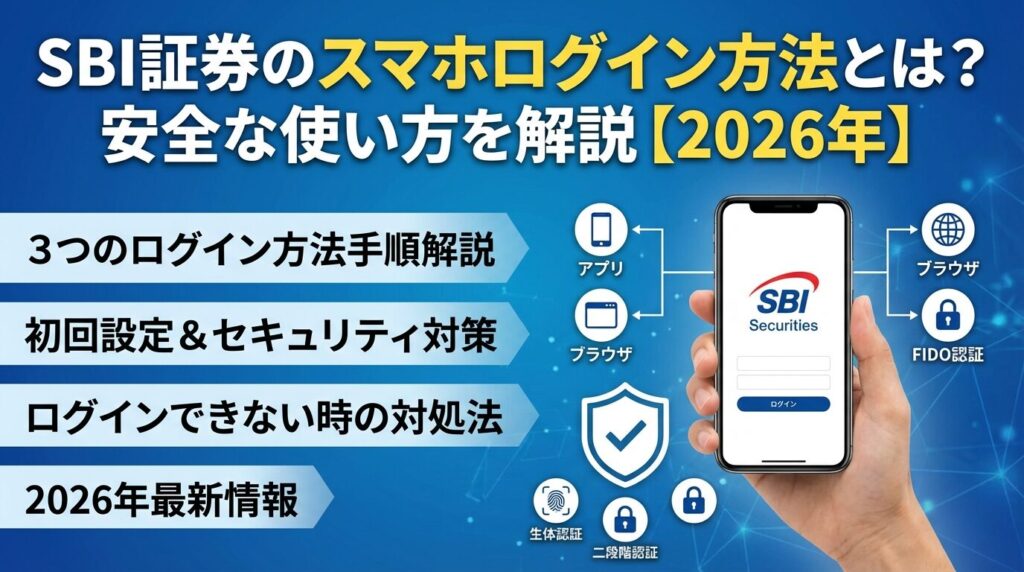
SBI証券にスマホでログインしたいけれど、手順がわからなくて困っていませんか。
スマホからログインする方法は、ブラウザとアプリの2種類があり、それぞれ特徴が異なります。また、2025年5月31日からFIDO認証やデバイス認証などの多要素認証が原則必須化されたため、セキュリティ設定も重要になっています。
この記事では、SBI証券にスマホでログインする具体的な手順から、初回設定、トラブル対処法、セキュリティ対策まで、初心者の方にもわかりやすく解説します。安全で快適なスマホ取引を始めるために、ぜひ参考にしてください。
目次
SBI証券のスマホログインに必要な情報と基本
SBI証券にスマホでログインするには、まず必要な情報を正しく理解することが大切です。
ここでは、ログインに必要な情報と、スマホアプリとブラウザの使い分けについて解説します。
SBI証券にログインするには、「ユーザーネーム」と「ログインパスワード」の2つの情報が必要です。
ユーザーネームは口座開設時にSBI証券から付与される英数字の組み合わせで、ログインIDとも呼ばれます。これらの情報は、口座開設時に郵送される「口座開設完了通知」の書面や、登録メールアドレスに送信される「口座開設申込完了のお知らせ」メールに記載されています。
初期ユーザーネームと初期ログインパスワードはそのまま使うこともできますし、セキュリティ強化のために自分で変更することも可能です。
ログインパスワードとは別に「取引パスワード」という注文時に必要なパスワードもありますが、ログイン時には使用しません。この2種類のパスワードを混同しないよう注意してください。
SBI証券のスマホログインには、「ブラウザ版」と「アプリ版」の2つの方法があります。
それぞれにメリット・デメリットがあるため、自分の使い方に合った方法を選びましょう。
ブラウザ版は、SafariやChromeなどのブラウザからSBI証券の公式サイトにアクセスしてログインする方法です。アプリのインストールが不要で、すぐに利用できるのがメリットです。
一方、毎回ユーザーネームとパスワードを入力する必要があり、やや手間がかかります。
アプリ版は、「SBI証券 株アプリ」や「かんたん積立アプリ」などの専用アプリを使う方法です。
FIDO認証を設定すれば、生体認証(指紋・顔認証)でワンタップログインができるため、毎日取引する方には便利です。また、株価チェックや取引に特化した機能が充実しています。
初心者の方や、たまにしか取引しない方はブラウザ版から始めるのがおすすめです。頻繁に取引する方や、セキュリティを強化したい方は、アプリ版とFIDO認証の組み合わせが最適です。
スマホからSBI証券にログインする3つの方法
ここでは、スマホからSBI証券にログインする3つの具体的な方法を、手順に沿って解説します。
自分に合った方法を選んで、実際にログインしてみましょう。
スマホのブラウザ(SafariやChromeなど)からSBI証券にログインする方法は、最もシンプルで誰でもすぐに始められます。
ログインに成功すると、ホーム画面が表示され、保有資産や株価情報を確認できます。
ブラウザ版は、アプリのインストールが不要なため、すぐに利用開始できるのが最大のメリットです。ただし、毎回ユーザーネームとパスワードを入力する必要があるため、頻繁にログインする場合はやや手間がかかります。
2025年5月31日以降、多要素認証が原則必須化されたため、デバイス認証やFIDO認証を設定していない場合、電話番号認証が自動的に適用されます。その場合、登録電話番号から指定の認証用電話番号に発信してからログインする必要があります。
SBI証券の専用アプリを使ってログインする方法は、取引の利便性が高く、株価チェックや注文がスムーズに行えます。
初回ログイン時は、ユーザーネームとパスワードの入力が必要ですが、FIDO認証を設定すれば、2回目以降は生体認証だけでログインできるようになります。
アプリ版は、株価のリアルタイム表示や、ランキング機能、チャート分析など、取引に特化した機能が充実しているのが特徴です。
「かんたん積立アプリ」や「SBI証券 米国株アプリ」など、投資目的に応じた専用アプリも用意されています。投資信託の積立をメインにする方は積立アプリ、米国株取引をする方は米国株アプリを使うと、より快適に取引できます。
FIDO認証は、SBI証券が推奨する最も安全なログイン方法で、生体認証(指紋・顔認証)やパスコードを使った多要素認証です。
FIDO認証を設定すると、株アプリや積立アプリを起動したときに自動的にスマートアプリが立ち上がり、生体認証を求められます。
認証が完了すれば、すぐにアプリにログインできるため、ユーザーネームやパスワードを毎回入力する手間がなくなります。
FIDO認証は、万が一パスワードが漏洩した場合でも、登録された端末以外からのログインを防ぐことができるため、セキュリティが大幅に強化されます。SBI証券も、安全なお取引のためにFIDO認証の利用を強く推奨しています。
初回ログイン時にやっておきたい設定
初回ログイン後は、セキュリティ設定を行うことで、より安全に取引できるようになります。
ここでは、初心者の方が見落としがちな3つの重要な設定について解説します。
FIDO認証は、SBI証券が最も推奨するセキュリティ機能で、2025年5月31日から原則必須化されています。
FIDO認証またはデバイス認証を設定していない場合、電話番号認証が自動的に適用されるため、早めに設定しておきましょう。
FIDO認証の設定は、前述の「方法3:FIDO認証アプリでログインする」の手順で行います。「SBI証券 スマートアプリ」をインストールし、ユーザーネームとパスワード、認証コードを入力して、生体認証またはパスコードを設定するだけです。
設定完了後は、株アプリやかんたん積立アプリを起動すると、自動的にスマートアプリが立ち上がり、生体認証が求められます。指紋や顔認証でワンタップログインできるため、利便性とセキュリティを両立できます。
FIDO認証は、フィッシング詐欺やマルウェアによるパスワード漏洩のリスクを大幅に軽減できる最新の認証技術です。万が一パスワードが第三者に知られても、登録された端末以外からはログインできないため、不正アクセスを防ぐことができます。
二段階認証は、ログイン時にユーザーネームとパスワードに加えて、もう一つの認証要素を追加する仕組みです。
SBI証券では、FIDO認証やデバイス認証、電話番号認証が二段階認証に該当します。
デバイス認証は、ブラウザ版のログイン時に利用できる機能で、初めて使うデバイスからログインする際に、登録メールアドレスに送信される認証コードの入力を求める仕組みです。設定は、SBI証券のウェブサイトにログイン後、「口座管理」→「お客さま情報 設定・変更」→「セキュリティ設定」から行えます。
電話番号認証は、FIDO認証やデバイス認証を設定していない場合に自動的に適用されるセキュリティ機能です。ログイン時に、登録電話番号から指定の認証用電話番号に発信する必要があります。毎回電話をかける手間がかかるため、FIDO認証またはデバイス認証を設定することで、電話番号認証を解除し、より便利にログインできるようになります。
生体認証は、FIDO認証の一部として利用できる機能で、指紋認証や顔認証(Face ID、Touch ID)を使ってログインする方法です。
生体認証を利用するには、まずスマートフォン本体で生体認証を有効にしておく必要があります。iPhoneの場合は「設定」→「Face IDとパスコード」または「Touch IDとパスコード」から設定します。
Androidの場合は、機種によって設定方法が異なりますが、「設定」→「セキュリティ」→「生体認証」から設定できます。
スマートフォン本体の生体認証を有効にした後、SBI証券のスマートアプリでFIDO認証を設定する際に、認証方法として「生体認証」を選択します。設定完了後は、アプリ起動時に指紋や顔認証でログインできるようになります。
生体認証は、パスワードを入力する手間がなく、なりすましも困難なため、利便性とセキュリティの両方で優れています。ただし、生体認証が使えない場合に備えて、6桁のパスコードも設定しておくことをおすすめします。
ログインできない時の原因と対処法
スマホからSBI証券にログインできない場合、原因はいくつか考えられます。
ここでは、よくあるエラーとその対処法を具体的に解説します。
ログインパスワードを忘れてしまった場合、以前と同じパスワードを教えてもらうことはできません。パスワードの再設定(再発行)が必要です。
パスワードの再設定は、SBI証券のログイン画面にある「パスワードをお忘れの方」のリンクから行います。ユーザーネーム、生年月日、登録メールアドレスを入力すると、メールアドレスにパスワード再設定用のURLが送信されます。
URLをタップして、新しいパスワードを設定してください。
パスワードを4回連続で間違えると、セキュリティのため口座がロックされます。ロックされた場合も、同じ手順でパスワードを再設定することで解除できます。
ユーザーネームが分からない場合、口座開設時に郵送された「口座開設完了通知」の書面や、登録メールアドレスに送信された「口座開設申込完了のお知らせ」メールを確認してください。
これらの書類やメールが見つからない場合は、SBI証券のテクニカルサポートデスク(0120-104-214、携帯・PHS:0570-550-104、平日8:00-17:00、年末年始を除く)に電話で問い合わせて、書面を再発行してもらう必要があります。
本人確認のため、氏名、生年月日、住所などの情報が求められます。
FIDO認証を設定しているのにログインできない場合、いくつかの原因が考えられます。
まず、生体認証が認識されない場合は、スマートフォン本体の生体認証設定を確認してください。指紋が汚れていたり、顔認証の角度が悪かったりすると認識されないことがあります。
生体認証が使えない場合は、設定時に登録した6桁のパスコードを入力してログインできます。
パスコードも忘れてしまった場合は、SBI証券スマートアプリを一度削除して再インストールすることで、初回設定画面が表示されます。初回設定を行うことで、再度FIDO認証が使えるようになります。ただし、スマートアプリを削除しても、FIDO認証利用中の状態は解除されないため、株アプリにログインしようとすると、スマートアプリの再インストールを求められます。
SBI証券のアプリが起動しない、または起動後に固まってしまう場合は、以下の対処法を試してください。
それでもログインできない場合は、電話番号認証が適用されている可能性があります。正しいパスワードを入力しているのにログインできない場合は、登録電話番号から指定の認証用電話番号に発信してからログインしてください。
認証用電話番号は、SBI証券の公式サイトで確認できます。
スマホでのログインを安全にする5つのセキュリティ対策
スマホでSBI証券にログインする際は、セキュリティ対策をしっかり行うことが重要です。
ここでは、安全に取引するための5つの対策を紹介します。
FIDO認証は、SBI証券が最も推奨するセキュリティ機能で、不正ログインのリスクを大幅に軽減できます。
前述のとおり、2025年5月31日から原則必須化されているため、まだ設定していない方は早めに設定しましょう。
FIDO認証を設定すると、ユーザーネームとパスワードに加えて、スマートフォンに登録された生体認証やパスコードが必要になります。万が一パスワードが漏洩しても、登録された端末以外からはログインできないため、不正アクセスを防ぐことができます。
ログインパスワードは、定期的に変更することでセキュリティを強化できます。
特に、他のサービスと同じパスワードを使い回している場合、他のサービスからパスワードが漏洩すると、SBI証券の口座も危険にさらされます。
パスワードは、英数字と記号を組み合わせた複雑なものに設定し、少なくとも3ヶ月に1回は変更することをおすすめします。パスワード管理アプリを使うと、複雑なパスワードを安全に管理できます。
カフェや駅などの公衆Wi-Fiは、通信内容が傍受されるリスクがあるため、証券口座へのログインは避けるべきです。
どうしても外出先でログインする必要がある場合は、スマートフォンのモバイルデータ通信(4G/5G)を使用してください。
公衆Wi-Fiを使う場合は、VPN(仮想プライベートネットワーク)を利用することで、通信内容を暗号化して保護することができます。ただし、VPNを使っても100%安全とは言えないため、重要な取引は自宅など安全なネットワーク環境で行うことをおすすめします。
フィッシング詐欺は、SBI証券を装った偽のメールやSMSを送り、偽サイトに誘導してユーザーネームやパスワードを盗み取る手口です。
SBI証券の正式なURLは「https://www.sbisec.co.jp/」で始まるため、必ず確認してからログインしてください。
不審なメールやSMSに記載されたリンクは絶対にタップせず、必ず公式サイトやアプリからログインするようにしましょう。また、SBI証券が電話やメールでパスワードを尋ねることは絶対にありません。そのような連絡があった場合は、詐欺の可能性が高いため、無視してSBI証券のカスタマーサービスセンターに連絡してください。
SBI証券では、ログイン履歴を確認できる機能があります。
定期的にログイン履歴をチェックすることで、身に覚えのないログインがあった場合にすぐに気づくことができます。
ログイン履歴は、SBI証券のウェブサイトにログイン後、「口座管理」→「お客さま情報 設定・変更」→「ログイン履歴照会」から確認できます。不審なログインを発見した場合は、すぐにパスワードを変更し、SBI証券のカスタマーサービスセンターに連絡してください。
機種変更時のログイン情報引継ぎ方法
スマートフォンを機種変更する際は、SBI証券のログイン情報やFIDO認証の引継ぎが必要です。
ここでは、スムーズに引継ぎを行うための手順を解説します。
機種変更前に確認しておくべき項目は以下のとおりです。
FIDO認証は、スマートフォン本体に紐づいているため、機種変更後は自動的に引き継がれません。新しいスマートフォンで再度設定する必要があります。ただし、特別な解除手続きは不要で、新しいスマートフォンでスマートアプリをインストールして初回設定を行うだけで利用できます。
新しいスマートフォンでSBI証券にログインする手順は以下のとおりです。
これで、新しいスマートフォンでもFIDO認証を使ったログインが可能になります。旧スマートフォンのFIDO認証は自動的に無効化されるため、特別な解除手続きは不要です。
スマホとPCでのログインの違い
SBI証券は、スマホとPCの両方からログインできますが、それぞれに特徴があります。
ここでは、スマホとPCのログインの違いと、使い分けのポイントを解説します。
| 項目 | メリット | デメリット |
| 利便性 | 外出先でもログイン・取引が可能 | 画面が小さく、複雑な操作がしにくい |
| セキュリティ | FIDO認証で生体認証が使える | 紛失・盗難時のリスクがある |
| 機能 | 株価チェックやランキングが見やすい | 複数銘柄の比較や詳細分析は難しい |
| 速度 | アプリならワンタップでログイン可能 | 通信環境によっては動作が遅い |
スマホログインは、外出先でも手軽に株価をチェックしたり、急な相場変動に対応したりできるのが最大のメリットです。
また、FIDO認証を設定すれば、生体認証でワンタップログインできるため、利便性とセキュリティを両立できます。
| 項目 | メリット | デメリット |
| 利便性 | 大画面で複数の情報を同時に確認できる | 外出先では使えない |
| セキュリティ | デバイス認証で不正アクセスを防げる | 生体認証は使えない(FIDO認証はQRコード経由で可能) |
| 機能 | 高機能ツール(HYPER SBI 2)が使える | PCの起動やツールのインストールが必要 |
| 速度 | 処理速度が速く、複雑な操作もスムーズ | ログインに時間がかかる場合がある |
PCログインは、大画面で複数銘柄のチャートを同時に表示したり、詳細な分析を行ったりするのに適しています。
特に、デイトレードや本格的な株式投資を行う方には、高機能ツール「HYPER SBI 2」が利用できるPCログインがおすすめです。
ログイン後にチェックしたい3つのポイント
SBI証券にログインした後、初心者の方が見落としがちな確認事項があります。
ここでは、ログイン後に必ずチェックしておきたい3つのポイントを解説します。
ログイン後は、まず「ログイン履歴」を確認して、身に覚えのないログインがないかチェックしましょう。
不審なログインがあった場合、第三者による不正アクセスの可能性があります。
ログイン履歴は、ウェブサイトの「口座管理」→「お客さま情報 設定・変更」→「ログイン履歴照会」から確認できます。ログイン日時、IPアドレス、使用デバイスなどが表示されるため、自分のログイン記録と照らし合わせてください。
不審なログインを発見した場合は、すぐにパスワードを変更し、SBI証券のカスタマーサービスセンターに連絡してください。
ログイン後は、セキュリティ設定が適切に行われているか確認しましょう。
特に、FIDO認証やデバイス認証が設定されているか、パスワードが複雑なものになっているかをチェックしてください。
セキュリティ設定は、ウェブサイトの「口座管理」→「お客さま情報 設定・変更」→「セキュリティ設定」から確認・変更できます。FIDO認証が未設定の場合は、早めに設定することをおすすめします。
SBI証券からの「重要なお知らせ」は、必ず確認してください。
契約締結前交付書面の改定や、システムメンテナンスの案内など、取引に影響する重要な情報が掲載されています。
重要なお知らせは、ログイン後のホーム画面右側「メッセージボックス」内に表示されます。未確認の重要なお知らせがある場合、一部のアプリでログインできなくなることがあるため、定期的にチェックする習慣をつけましょう。
お知らせを確認したら、本文に付されている「電子交付に同意し、書面内容を理解しました」などのボタンを押して、確認済みにすることを忘れないでください。
SBI証券のスマホログインは、原則24時間365日利用可能です。ただし、システムメンテナンス時間帯(通常は土曜日や日曜日の深夜から早朝)は、ログインや取引ができない場合があります。メンテナンス情報は、SBI証券の公式サイトで事前に告知されるため、定期的に確認してください。
SBI証券では、複数のデバイスから同時にログインすることは可能です。ただし、FIDO認証は1つのスマートフォンにしか設定できないため、複数のスマートフォンでFIDO認証を使いたい場合は、それぞれのスマートフォンでスマートアプリをインストールして設定する必要があります。なお、セキュリティの観点から、使用していないデバイスからはこまめにログアウトすることをおすすめします。
SBI証券のログインパスワードは、10文字以上20文字以内で設定できます。英数字と記号を組み合わせた複雑なパスワードにすることで、セキュリティを強化できます。ただし、他のサービスと同じパスワードを使い回すことは避け、SBI証券専用のパスワードを設定してください。
SBI証券のアプリを削除しても、ユーザーネームやパスワードなどのログイン情報は、SBI証券のサーバーに保存されているため消えません。アプリを再インストールすれば、同じユーザーネームとパスワードでログインできます。ただし、FIDO認証を設定していた場合、アプリを削除すると認証情報がリセットされるため、再インストール後に再度FIDO認証の設定が必要です。
ログインパスワードを4回連続で間違えると、セキュリティのため口座がロックされます。ロックされた場合は、パスワードの再設定手続きを行うことで解除できます。ログイン画面の「パスワードをお忘れの方」のリンクから、パスワード再設定の手続きを進めてください。
スマートフォンを紛失した場合、まずスマートフォンのリモートロック機能(iPhoneの「探す」やAndroidの「デバイスを探す」)を使って、端末をロックしてください。その後、SBI証券のカスタマーサービスセンター(0120-104-214)に連絡して、口座の一時利用停止を依頼してください。新しいスマートフォンを入手したら、ログインパスワードを変更し、FIDO認証を再設定することをおすすめします。
SBI証券へのログインは無料です。ただし、スマートフォンのモバイルデータ通信を使用する場合、契約しているキャリアのデータ通信料が発生します。Wi-Fi環境でログインすれば、データ通信料はかかりません。また、電話番号認証を利用する場合、認証用電話番号への発信は無料です。
SBI証券にスマホでログインする方法は、ブラウザ版とアプリ版の2種類があり、それぞれに特徴があります。
初心者の方はブラウザ版から始めて、慣れてきたらアプリ版とFIDO認証を組み合わせることで、利便性とセキュリティを両立できます。
2025年5月31日から多要素認証が原則必須化されたため、FIDO認証やデバイス認証の設定は早めに行っておくことが重要です。FIDO認証を設定すれば、生体認証でワンタップログインができ、不正アクセスのリスクも大幅に軽減できます。
ログインできない場合は、パスワードの再設定やアプリの再インストール、電話番号認証の確認などで解決できることがほとんどです。また、機種変更時は、新しいスマートフォンでFIDO認証を再設定する必要がありますが、特別な解除手続きは不要です。
| 順位 | 証券会社 | 特徴 | 手数料 | 口座開設 |
|---|---|---|---|---|
| 1 | SBI証券 おすすめ |
| 0円 | 口座開設 |
| 2 | 楽天証券 |
| 0円 | 詳細を見る |
| 3 | マネックス証券 |
| NISAで国内株手数料0円 | 詳細を見る |
PR | 情報は2026年9月時点
スマホでの取引を安全に行うための5つのセキュリティ対策
なお、ログイン方法やセキュリティ設定については、ご自身の責任で行ってください。詳しくはSBI証券公式サイトでご確認ください。
この記事のキーワード
キーワードがありません。
この記事と同じキーワードの記事
まだ記事がありません。
キーワードから探す


カンタン1分登録で、気になる資料を無料でお取り寄せ


そんなお悩みをお持ちの方は、まずはお問い合わせください!