
楽天証券のiDeCoでおすすめは?商品選びのコツを解説【2026年】
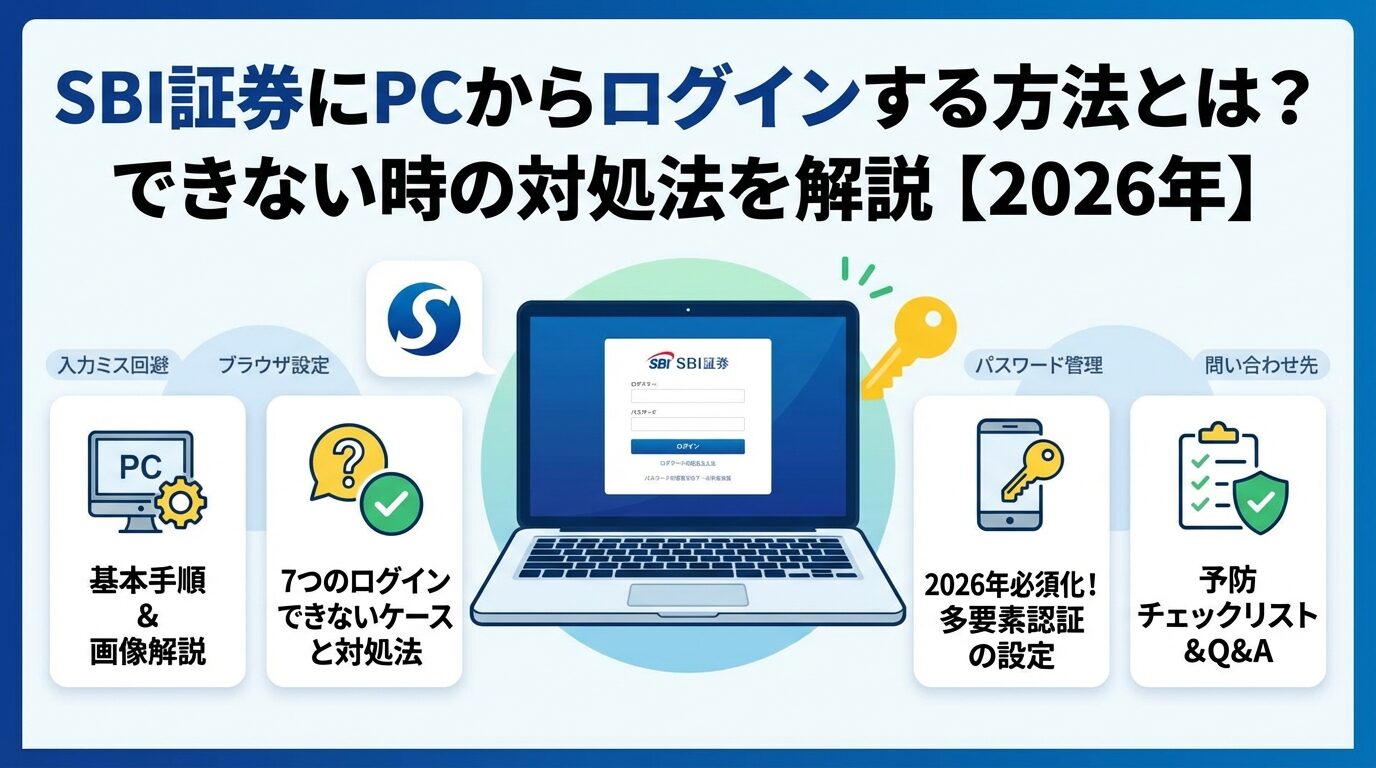
SBI証券にPCからログインできず、困っていませんか?
パスワードを忘れた、ユーザーネームがわからない、入力しても画面が進まないなど、ログイントラブルは誰にでも起こりうる問題です。
この記事では、SBI証券にPCからログインする基本手順から、ログインできない時の具体的な対処法まで、画像付きで詳しく解説します。
2025年5月31日(土)から必須化される多要素認証の設定方法や、トラブルを予防するためのチェックリストも紹介しているので、安心してSBI証券を利用できるようになります。
ログイン問題を素早く解決し、スムーズに取引を始めましょう。

目次
SBI証券にPCからログインする基本手順
SBI証券にPCからログインする手順は、公式サイトにアクセスしてユーザーネームとパスワードを入力するだけです。初めての方でも3分程度で完了します。
ここでは、ログイン前に準備するものから、実際の操作手順、ログイン後に確認すべきポイントまで、画像付きで詳しく解説します。
SBI証券にログインする前に、以下の情報を手元に用意しておきましょう。口座開設時に郵送された書類に記載されています。
ログインに必要な情報
これらの情報は、口座開設完了後に郵送される「口座開設完了通知」に記載されています。
紛失した場合は、SBI証券のカスタマーサービスセンターに問い合わせて再発行できます。
SBI証券の公式サイトからログインする手順を、ステップごとに解説します。
ログインに成功すると、マイページが表示されます。保有資産や取引履歴などを確認できるようになります。
ログインに成功したら、以下の項目を確認しておくと安心です。
保有資産の確認:マイページで現在の保有株式や投資信託、評価損益を確認しましょう。不明な取引がないかチェックすることで、不正アクセスの早期発見につながります。
ログイン履歴の確認:マイページの「ログイン履歴」から、最近のログイン日時やアクセス元を確認できます。身に覚えのないログインがあれば、すぐにパスワードを変更してください。
お知らせの確認:SBI証券からの重要なお知らせや、システムメンテナンスの予定などが表示されます。取引に影響する情報がないか確認しましょう。
SBI証券にログインできない7つのケースと対処法
SBI証券にログインできない原因は、パスワード忘れから技術的なトラブルまでさまざまです。
ここでは、よくある7つのケースごとに、具体的な対処法を解説します。それぞれのケースで適切な対処を行えば、ほとんどの場合は自力で解決できます。
ユーザーネームを忘れた場合は、以下の手順で確認または再発行できます。
ユーザーネームは口座ごとに固有のため、変更はできません。必ず安全な場所に記録しておきましょう。
ログインパスワードを忘れた場合は、オンラインで再設定できます。
パスワード再設定後は、必ず新しいパスワードを安全な場所に記録しておきましょう。
取引パスワードは、実際に株式や投資信託を売買する際に必要な10~20文字の半角英数字および記号です。
忘れた場合は以下の手順で再設定します。
取引パスワードは、ログインパスワードとは別に管理されています。どちらも忘れないよう、パスワード管理ツールなどで安全に保管してください。
ユーザーネームとパスワードが正しいのにログインできない場合は、以下の項目をチェックしてください。
これらを確認してもログインできない場合は、システム側の問題やメンテナンス中の可能性があります。
SBI証券の公式サイトでメンテナンス情報を確認してください。
PCではログインできるのにスマホではできない場合、以下の原因が考えられます。
デバイス認証の未設定:多要素認証を設定している場合、スマホが認証デバイスとして登録されていない可能性があります。PCでログイン後、マイページからデバイス認証を設定しましょう。
パスワードを一定回数以上間違えると、セキュリティのために口座が一時的にロックされます。
口座ロック中は取引ができないため、相場が動いている時は特に注意が必要です。パスワードは正確に入力しましょう。
「セキュリティエラー」や「接続が安全ではありません」といったメッセージが表示される場合、以下の対処法を試してください。
これらを試してもエラーが解消しない場合は、カスタマーサービスセンターに問い合わせることをおすすめします。
よくある入力ミスと回避方法
ログインできない原因の多くは、実は単純な入力ミスです。
特に全角・半角の違いや、似た文字の間違いは気づきにくく、何度も失敗してしまうことがあります。ここでは、よくある入力ミスのパターンと、それを防ぐための具体的な方法を解説します。
ユーザーネームとパスワードは、すべて半角英数字で入力する必要があります。
全角で入力すると、正しい情報を入力していてもログインできません。
よくある間違い:「ユーザーネーム」を全角で「ABCD1234」と入力してしまう。正しくは半角で「ABCD1234」です。
回避方法:入力前に、キーボードの入力モードが「半角英数」になっているか確認しましょう。
Windowsの場合は画面右下の言語バーで確認できます。Macの場合は、英数キーを押して半角モードにします。
数字の「0」とアルファベットの「O」、数字の「1」とアルファベットの「l」は見た目が似ているため、間違えやすい文字です。
よくある間違い:パスワードに「O」(オー)が含まれているのに、「0」(ゼロ)を入力してしまう。または、「l」(エル)を「1」(イチ)と間違える。
回避方法:口座開設完了通知に記載されているユーザーネームやパスワードを確認する際、フォント(書体)に注意しましょう。
数字の「0」には斜線が入っていることが多く、アルファベットの「O」は丸い形をしています。また、パスワードを手書きでメモする際は、区別しやすいように書き方を工夫してください。
パスワードは大文字と小文字を区別します。「A」と「a」は別の文字として扱われるため、正確に入力する必要があります。
よくある間違い:パスワードが「AbCd1234」なのに、すべて小文字で「abcd1234」と入力してしまう。
回避方法:Caps Lockキーがオンになっていないか確認しましょう。
Caps Lockがオンの状態では、すべて大文字で入力されてしまいます。キーボードのランプやWindowsの言語バーで確認できます。また、パスワードを保存する際は、大文字・小文字を明確に区別できるようにメモしておきましょう。
パスワードをメモ帳などからコピー&ペーストする際、前後に余分なスペースが入ってしまうことがあります。
これもログイン失敗の原因になります。
よくある間違い:パスワードをコピーした際、前後に半角スペースが入り「 ABCD1234 」となってしまう。正しくは「ABCD1234」です。
回避方法:以下のチェックリストを活用しましょう。
これらの入力ミスを防ぐことで、ログイン成功率が大幅に向上します。特に初めてログインする際は、慎重に入力しましょう。
ブラウザ別の推奨設定とトラブル対処
使用するブラウザの設定によって、SBI証券へのログインがスムーズにできないことがあります。
ここでは、主要なブラウザ(Chrome、Edge、Safari)ごとの推奨設定と、トラブル発生時の対処法を解説します。
Google Chromeは、SBI証券が推奨するブラウザの一つです。以下の設定を確認しておきましょう。
自動ログイン設定:Chromeのパスワード管理機能を使えば、ユーザーネームとパスワードを自動入力できます。ただし、共有PCでは使用しないようにしましょう。
Microsoft Edgeも、SBI証券の推奨ブラウザです。Windows 10/11に標準搭載されているため、多くのユーザーが利用しています。
互換表示モード:古いバージョンのEdgeを使用している場合、互換表示モードを無効にすることで、表示が改善されることがあります。
MacユーザーがSafariでSBI証券にログインする際の設定を確認しましょう。
ブラウザに保存された古いキャッシュやCookieが原因で、ログインできないことがあります。以下の手順で削除しましょう。
キャッシュとCookieを削除すると、保存されていたログイン情報も消えるため、再度ユーザーネームとパスワードを入力する必要があります。
SBI証券では、2025年5月31日(土)から多要素認証が必須化されます。
多要素認証とは、パスワードに加えて別の方法で本人確認を行うセキュリティ対策です。ここでは、多要素認証の概要と、デバイス認証・FIDO認証の設定手順を詳しく解説します。
金融庁のガイドラインに基づき、SBI証券では2025年5月31日(土)から多要素認証が必須となります。デバイス認証またはFIDO認証のいずれかの設定が必須となり、これらを設定していない場合は、自動的に電話番号認証が適用されます。
これにより、不正アクセスによる資産流出のリスクが大幅に軽減されます。
多要素認証とは:パスワード(知識要素)に加えて、スマートフォンやセキュリティキー(所有要素)、または生体認証(生体要素)を組み合わせることで、本人確認の精度を高める仕組みです。
必須化の背景:近年、金融機関を狙った不正アクセスやフィッシング詐欺が増加しており、パスワードだけでは十分なセキュリティを確保できなくなっています。多要素認証を導入することで、第三者による不正ログインを防ぎます。
対応期限:2025年5月31日(土)までに、デバイス認証またはFIDO認証のいずれかを設定する必要があります。設定しない場合、電話番号認証が自動的に適用されますが、デバイス認証またはFIDO認証の設定を推奨します。
デバイス認証は、普段使用しているスマートフォンやPCを「認証デバイス」として登録する方法です。
最も手軽に設定できる認証方式です。
デバイス認証を設定すると、次回ログイン時からスマートフォンの認証アプリで生成される6桁のコードを入力する必要があります。
FIDO認証は、セキュリティキー(USBキーや生体認証対応デバイス)を使った認証方式です。
最も高いセキュリティレベルを実現できます。
FIDO認証を設定すると、次回ログイン時にセキュリティキーをPCに挿入し、ボタンを押すだけでログインできます。パスワードを入力する必要がないため、フィッシング詐欺のリスクも軽減されます。
電話番号認証は、デバイス認証またはFIDO認証を設定していない場合に、自動的に適用される認証方式です。登録した携帯電話番号にSMSで送られてくる認証コードを入力します。ただし、海外にいる場合はSMSが届かないことがあるため、デバイス認証またはFIDO認証の設定を推奨します。
パスワードを安全に管理する方法
ログイントラブルの多くは、パスワードの管理不足が原因です。
安全かつ確実にパスワードを管理することで、ログインできない問題を未然に防げます。ここでは、強固なパスワードの作り方から、パスワード管理ツールの使い方、定期的な変更のタイミングまで解説します。
推測されにくい強固なパスワードを作ることは、不正アクセスを防ぐ第一歩です。
以下のチェックリストを参考に、安全なパスワードを設定しましょう。
強固なパスワードの例:「Sb!2025#Tr@de」(大文字・小文字・数字・記号を組み合わせた14文字)
複数の複雑なパスワードを記憶するのは困難です。
パスワード管理ツールを使えば、安全かつ便利にパスワードを管理できます。
メリット:複雑なパスワードを記憶する必要がなく、すべてのサービスで異なるパスワードを使えます。また、フィッシングサイトでは自動入力されないため、詐欺被害も防げます。
注意点:マスターパスワードを忘れると、すべてのパスワードにアクセスできなくなります。マスターパスワードは絶対に忘れないよう、安全な場所に記録しておきましょう。
パスワードは定期的に変更することで、不正アクセスのリスクを軽減できます。
以下のタイミングで変更を検討しましょう。
ログイントラブルを予防する5つのチェックリスト
ログイントラブルは、事前の対策で多くを防ぐことができます。
ここでは、トラブルを未然に防ぐための5つのチェックリストを紹介します。
SBI証券の公式サイト(https://www.sbisec.co.jp/)をブラウザにブックマークしておけば、フィッシングサイトに誤ってアクセスするリスクを防げます。
検索エンジンの結果に表示される偽サイトに注意しましょう。
ユーザーネームとパスワードは、パスワード管理ツールや、施錠できる引き出しに保管したノートなど、安全な場所に記録しておきましょう。
PCのデスクトップやスマホのメモアプリに平文で保存するのは避けてください。
自宅のPCなど、自分だけが使用するデバイスであれば、ブラウザの自動ログイン機能を設定すると便利です。
ただし、共有PCや公共のPCでは絶対に使用しないでください。
取引をしない期間が長く続くと、パスワードを忘れたり、ログイン方法が変わっていたりすることがあります。
月に1回程度はログインして、問題なくアクセスできるか確認しましょう。
セキュリティソフトがSBI証券のサイトをブロックしていないか、定期的に確認しましょう。
また、セキュリティソフトを更新した後は、ログインできるかテストしておくと安心です。
ログインできない時の問い合わせ先
自力で解決できない場合は、SBI証券のカスタマーサービスセンターに問い合わせましょう。
状況に応じた適切な窓口を利用することで、迅速に問題を解決できます。
SBI証券のカスタマーサービスセンターは、以下の連絡先で対応しています。
| 問い合わせ内容 | 電話番号 | 受付時間 |
| ログイン・パスワードに関する問い合わせ | 0120-104-214(フリーダイヤル) | 平日8:00~17:00 |
| 取引に関する問い合わせ | 0120-104-214(フリーダイヤル) | 平日8:00~17:00 |
| 口座開設に関する問い合わせ | 0120-104-250(フリーダイヤル) | 平日8:00~17:00、土日9:00~17:00(年末年始を除く) |
| 海外からの問い合わせ | +81-3-5562-7560(有料) | 平日8:00~17:00(日本時間) |
土日営業について: 口座開設サポートデスクとNISA・投信土日専用デスクは、土曜日・日曜日も営業しています(9:00~17:00、年末年始を除く)。平日は時間が取れない方は、週末のご利用が便利です。
電話が混み合っている場合は、SBI証券の公式サイトにある「よくある質問(FAQ)」や「チャットサポート」も活用しましょう。
状況に応じて、適切な問い合わせ方法を選びましょう。
よくある質問(Q&A)
SBI証券のログインに関して、読者からよく寄せられる質問をまとめました。
ログインパスワードは、SBI証券のマイページにアクセスするためのパスワードです(8~20文字の英数字)。
一方、取引パスワードは、実際に株式や投資信託を売買する際に必要なパスワードです(10~20文字の半角英数字および記号)。セキュリティを高めるため、2つのパスワードは別々に設定されています。
はい、PCとスマホで同じユーザーネームとパスワードを使用できます。
SBI証券のアカウントは共通のため、どのデバイスからでも同じ情報でログインできます。ただし、多要素認証を設定している場合は、それぞれのデバイスで認証設定が必要です。
はい、海外からでもSBI証券にログインできます。
ただし、国や地域によってはアクセス制限がかかる場合があります。また、電話番号認証を設定している場合、海外ではSMSが届かないことがあるため、デバイス認証やFIDO認証の設定を推奨します。
PCを買い替えた場合でも、ユーザーネームとパスワードがあれば新しいPCからログインできます。
ただし、デバイス認証を設定している場合は、新しいPCを認証デバイスとして登録し直す必要があります。マイページの「セキュリティ設定」から、新しいデバイスを追加してください。
ログイン後、マイページの「口座管理」→「ログイン履歴」から、過去のログイン日時やアクセス元(IPアドレス)を確認できます。
身に覚えのないログインがあれば、すぐにパスワードを変更し、カスタマーサービスセンターに連絡してください。
はい、複数のブラウザやデバイスから同時にログインできます。
ただし、セキュリティの観点から、使用していないブラウザではログアウトすることを推奨します。また、公共のPCや共有PCでは、必ずログアウトしてからブラウザを閉じてください。
SBI証券にPCからログインする方法は、公式サイトでユーザーネームとパスワードを入力するだけです。
ログインできない場合は、パスワード忘れ、入力ミス、ブラウザ設定、多要素認証の未設定など、さまざまな原因が考えられます。この記事で解説した対処法を参考に、状況に応じた適切な対応を行ってください。
特に、2025年5月31日(土)から必須化される多要素認証は、早めに設定しておくことをおすすめします。
また、ログイントラブルを予防するために、公式サイトのブックマーク、パスワード管理ツールの活用、定期的な動作確認などを習慣化しましょう。万が一、自力で解決できない場合は、カスタマーサービスセンターに問い合わせることで、迅速にサポートを受けられます。
なお、投資には元本割れのリスクがあります。ログイン情報は厳重に管理し、不正アクセスから資産を守りましょう。最終的な投資判断はご自身の責任で行ってください。
※本記事の情報は2026年1月時点のものです。最新情報はSBI証券の公式サイトでご確認ください。
| 順位 | 証券会社 | 特徴 | 手数料 | 口座開設 |
|---|---|---|---|---|
| 1 | SBI証券 おすすめ |
|
0円 | 口座開設 |
| 2 | 楽天証券 |
|
0円 | 詳細を見る |
| 3 | マネックス証券 |
|
0円 | 詳細を見る |
PR | 情報は2026年3月時点
この記事のキーワード
キーワードがありません。
この記事と同じキーワードの記事
まだ記事がありません。
キーワードから探す


カンタン1分登録で、気になる資料を無料でお取り寄せ


そんなお悩みをお持ちの方は、まずはお問い合わせください!