貯蓄用口座のおすすめはどこ?選び方と貯金のコツを解説【2026年】
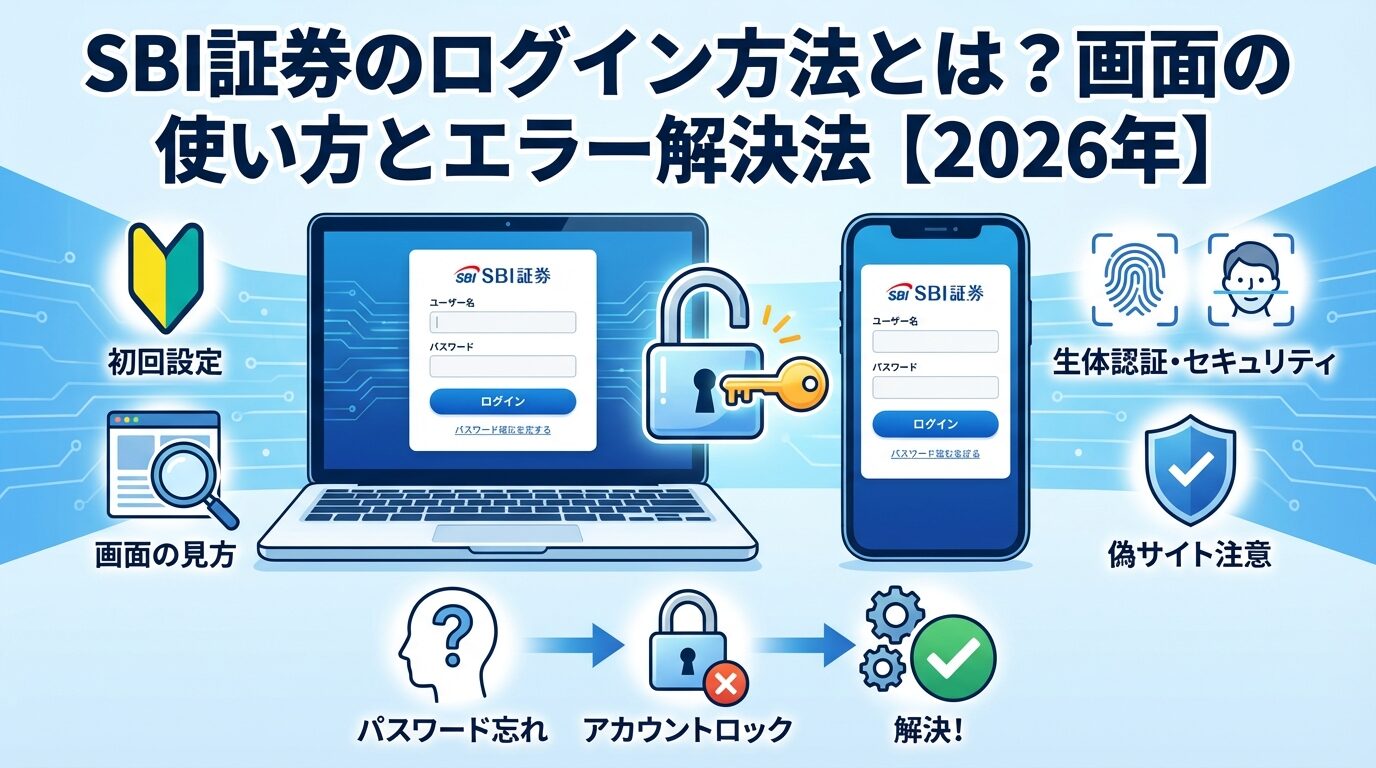
SBI証券にログインしようとしたら、画面の見方が分からなくて困ったことはありませんか。
ログイン画面には複数のボタンやメニューがあり、初めての方は「どこを押せばいいの?」と迷ってしまうことも多いでしょう。
また、ユーザーネームやパスワードを忘れてログインできなくなったり、エラーメッセージが表示されて先に進めなかったりするトラブルも少なくありません。
この記事では、SBI証券のログイン画面の見方から、PC・スマホ・アプリそれぞれのログイン手順、そしてログインできない時の対処法まで、初心者の方にも分かりやすく解説します。
セキュリティを高める設定方法や、偽サイトに騙されないための注意点もご紹介しますので、安心してSBI証券を利用できるようになります。
目次
SBI証券のログイン画面は、口座開設後に取引や資産管理を行うための入口となる重要なページです。この画面からユーザーネームとパスワードを入力することで、ご自身の証券口座にアクセスできます。
ログイン画面へのアクセス方法は主に3つあります。1つ目は、SBI証券の公式サイト(https://www.sbisec.co.jp/)のトップページ右上にある「ログイン」ボタンから入る方法です。2つ目は、スマホアプリ(「SBI証券 株 アプリ」など)を起動して直接ログイン画面を表示する方法です。3つ目は、検索エンジンで「SBI証券 ログイン」と検索して、検索結果から公式ログインページにアクセスする方法です。
ログイン画面では、ユーザーネームとログインパスワードの入力が必須です。ユーザーネームは口座開設時に郵送で届く「口座開設完了通知」に記載されており、通常は6〜16文字の半角英数字です。ログインパスワードは、初回ログイン時に自分で設定したものを使用します。
セキュリティ強化のため、SBI証券では二段階認証やデバイス認証を推奨しています。初回ログイン時や新しいデバイスからのアクセス時には、電話番号認証やメール認証が求められることがあります。
ログイン画面は、PCとスマホで若干レイアウトが異なりますが、基本的な入力項目は同じです。スマホの場合は画面サイズに最適化された縦長のレイアウトになっており、タップしやすいボタン配置になっています。
ログイン画面は証券口座への入口となる重要なページであり、正しい使い方とセキュリティ対策を理解しておくことが大切です。
ログイン画面の各部分の見方
SBI証券のログイン画面には、複数のボタンやメニューが配置されています。初めての方でも迷わず操作できるよう、各部分の機能を詳しく解説します。
ログイン画面の中央には、「ユーザーネーム」と「ログインパスワード」の入力欄があります。ユーザーネーム欄には、口座開設時に届いた6〜16文字の半角英数字を入力します。ログインパスワード欄には、初回ログイン時に設定したパスワードを入力してください。
入力欄の下には「ログイン」ボタンがあり、これをクリックまたはタップすることで口座にアクセスできます。その隣には「ユーザーネームを保存する」というチェックボックスがあり、これにチェックを入れると次回から自動的にユーザーネームが入力された状態になります。
共有のPCやスマホでは、セキュリティ上この機能は使わない方が安全です。
ログインボタンの下には、「ユーザーネームを忘れた方」「パスワードを忘れた方」というリンクがあります。これらをクリックすると、それぞれの再発行手続きページに進むことができます。
画面右上には「お問い合わせ」ボタンがあり、ログインに関する疑問やトラブルがある場合は、ここからカスタマーサポートに連絡できます。営業時間内であれば電話でのサポートも受けられます。
ログイン画面の下部には、「口座開設がまだの方」というセクションがあります。ここには「無料で口座開設」ボタンがあり、まだSBI証券の口座を持っていない方は、このボタンから口座開設の申し込みができます。
その隣には「初回ログインの方」という案内があり、口座開設は完了したけれどまだ一度もログインしたことがない方向けの説明ページへのリンクが設置されています。初回ログイン時には初期パスワードの変更が必要になるため、事前に手順を確認しておくと安心です。
また、「ログイン方法がわからない方へ」というヘルプページへのリンクもあります。このページでは、ログインの基本的な流れや、よくある質問への回答が掲載されており、初めての方でもスムーズにログインできるようサポートしています。
ログイン画面の最下部には、「このサイトは暗号化通信(SSL)で保護されています」という表示があります。これは、入力した情報が暗号化されて送信されるため、第三者に盗み見られる心配がないことを示しています。
正規のSBI証券のログイン画面であれば、URLが「https://」で始まり、ブラウザのアドレスバーに鍵マークが表示されます。
また、「推奨環境」へのリンクもあり、SBI証券のサービスを快適に利用できるブラウザやOSのバージョンが案内されています。古いブラウザを使用していると、ログインできなかったり、一部の機能が正常に動作しなかったりすることがあるため、推奨環境を確認しておくことをおすすめします。
画面下部には「個人情報保護方針」や「利用規約」へのリンクもあります。SBI証券がどのように個人情報を管理しているかを確認できるため、セキュリティ面で不安がある方は一度目を通しておくとよいでしょう。
ログイン画面の各部分の機能を理解しておくことで、スムーズかつ安全にログインできるようになります。
デバイス別のログイン方法
SBI証券へのログイン方法は、使用するデバイスによって手順が少し異なります。ここでは、PC・スマホブラウザ・スマホアプリそれぞれの具体的なログイン手順を解説します。
PCからのログインでは、画面が大きいため各種メニューや資産状況が一覧で確認しやすいというメリットがあります。複数の銘柄を比較したり、詳細なチャート分析を行ったりする場合は、PC版が便利です。
ログイン後は、画面右上にログアウトボタンが表示されます。取引や確認が終わったら、必ずログアウトしてからブラウザを閉じるようにしましょう。特に共有PCを使用している場合は、ログアウトを忘れると第三者に口座を閲覧されるリスクがあります。
スマホブラウザ版は、外出先でも手軽にアクセスできる点が便利です。ただし、画面サイズが小さいため、複雑な操作や詳細な情報確認には向いていません。
スマホブラウザでログインする際は、公衆Wi-Fiではなく、できるだけ自分のモバイルデータ通信を使用することをおすすめします。公衆Wi-Fiは暗号化されていない場合があり、ログイン情報が第三者に傍受されるリスクがあるためです。
スマホアプリは、ブラウザ版よりも動作が軽快で、操作性に優れています。プッシュ通知機能もあり、株価の変動や約定通知をリアルタイムで受け取ることができます。頻繁に取引を行う方や、外出先でも本格的な取引をしたい方には、アプリの利用がおすすめです。
アプリでは、一度ログインすると自動的にログイン状態が保持されるため、毎回ユーザーネームとパスワードを入力する必要がありません。ただし、スマホを紛失した場合のリスクもあるため、必ず生体認証やパスコードロックを設定しておきましょう。
デバイスごとに最適なログイン方法を選ぶことで、より快適にSBI証券を利用できます。
初回ログイン時の設定
口座開設後、初めてSBI証券にログインする際には、いくつかの初期設定を行う必要があります。これらの設定を最初に済ませておくことで、安全かつスムーズに取引を始められます。
口座開設時に郵送で届く「口座開設完了通知」には、初期ログインパスワードが記載されています。このパスワードは仮のものであり、初回ログイン時に必ず変更する必要があります。
初回ログイン後、自動的にパスワード変更画面が表示されます。新しいログインパスワードは、半角英数6〜10文字で設定してください。記号も使用できますが、必須ではありません。
他人に推測されやすい誕生日や電話番号、連続した数字(123456など)は避けましょう。また、他のサイトで使用しているパスワードの使い回しも、セキュリティ上推奨されません。
パスワードを変更したら、必ずメモを取るか、パスワード管理アプリに保存しておきましょう。忘れてしまうと再発行手続きが必要になり、ログインまでに時間がかかってしまいます。
【重要】ログインパスワードと取引パスワードの要件
– ログインパスワード: 半角英数6〜10文字(記号も使用可能)
– 取引パスワード: 半角英数6〜10文字(2021年3月20日以降は10〜20文字も設定可能)
– 両パスワードは必ず異なるものを設定してください
SBI証券では、ログインパスワードとは別に「取引パスワード」を設定する必要があります。取引パスワードは、株式の売買注文や出金手続きなど、重要な操作を行う際に入力を求められるパスワードです。
取引パスワードは、ログインパスワードとは異なるものを設定してください。同じパスワードを使用すると、万が一ログインパスワードが漏洩した場合に、取引まで不正に行われるリスクが高まります。
取引パスワードは、半角英数6〜10文字で設定できます(2021年3月20日以降は10〜20文字での設定も可能です)。英字と数字を組み合わせた、推測されにくいものにしましょう。設定後は、ログインパスワードとは別に管理しておくことが重要です。
メールアドレスの登録は必須ではありませんが、登録しておくことを強くおすすめします。メールアドレスを登録しておくと、約定通知や口座情報の変更通知、重要なお知らせなどが届くようになります。
また、パスワードを忘れた場合の再発行手続きにも、登録したメールアドレスが必要になります。メールアドレスを登録していないと、郵送での手続きが必要になり、パスワード再発行までに数日かかってしまいます。
メールアドレスは、マイページの「登録情報」メニューから登録できます。できるだけ普段使用しているメールアドレスを登録し、定期的に受信トレイを確認するようにしましょう。
これらの設定を最初に済ませておくことで、安心してSBI証券での取引を始められます。特にセキュリティ関連の設定は、後回しにせず初回ログイン時に必ず行っておきましょう。
初回ログイン時の設定をしっかり行うことが、安全な取引の第一歩です。
ログインできない時の対処法
SBI証券にログインできない場合、原因はいくつか考えられます。ここでは、よくあるトラブルとその対処法を原因別に詳しく解説します。
ユーザーネームを忘れてしまった場合は、ログイン画面の「ユーザーネームを忘れた方」というリンクをクリックします。再発行手続きページに進むと、登録した情報(氏名、生年月日、電話番号など)を入力する画面が表示されます。
入力した情報が正しければ、登録済みのメールアドレスにユーザーネームが送信されます。メールアドレスを登録していない場合は、郵送での通知となり、到着まで数日かかります。
ユーザーネームは、口座開設時に届いた「口座開設完了通知」にも記載されています。この書類を保管している場合は、そちらで確認することもできます。今後のために、ユーザーネームはメモやパスワード管理アプリに保存しておくことをおすすめします。
ログインパスワードを忘れた場合は、ログイン画面の「パスワードを忘れた方」というリンクをクリックします。パスワード再設定ページに進み、ユーザーネームと登録情報を入力します。
メールアドレスを登録している場合は、パスワード再設定用のURLがメールで送られてきます。そのURLにアクセスして新しいパスワードを設定すれば、すぐにログインできるようになります。
メールアドレスを登録していない場合は、郵送での手続きとなります。SBI証券から「パスワード再設定のご案内」が送られてくるため、そこに記載された手順に従ってパスワードを再設定してください。郵送の場合、再設定までに3〜5営業日かかることがあります。
ログインパスワードを連続して4回間違えると、セキュリティ保護のため自動的にアカウントがロックされます。この状態になると、正しいパスワードを入力してもログインできなくなります。
アカウントロックを解除するには、SBI証券のカスタマーサービスセンターに電話で連絡する必要があります。本人確認のため、氏名、生年月日、登録住所、電話番号などを伝えます。本人確認が完了すれば、その場でロックを解除してもらえます。
カスタマーサービスセンターの営業時間は、平日8:00〜17:00(土日祝日・年末年始を除く)です。営業時間外にロックされた場合は、翌営業日まで待つ必要があります。
初回ログインや新しいデバイスからのアクセス時には、電話番号認証が求められることがあります。登録した電話番号にSMSで認証コードが送られてくるため、そのコードを入力画面に入力します。
SMSが届かない場合は、以下の原因が考えられます。
SMSが届かない場合は、「音声通話で認証コードを受け取る」という選択肢もあります。この方法を選ぶと、自動音声で認証コードが読み上げられるため、それをメモして入力してください。
それでも認証できない場合は、カスタマーサービスセンターに連絡して、登録電話番号の確認や変更を行う必要があります。
デバイス認証は、新しいデバイスからのログインを検知した際に表示される追加の認証ステップです。「このデバイスを信頼する」にチェックを入れると、次回からそのデバイスでは認証が省略されます。
デバイス認証で進めない場合は、ブラウザのCookie設定を確認してください。Cookieがブロックされていると、デバイス認証が正常に機能しません。ブラウザの設定で、SBI証券のサイトからのCookieを許可してください。
また、ブラウザのプライベートモード(シークレットモード)を使用していると、デバイス認証が毎回求められることがあります。通常のブラウザモードでアクセスすることをおすすめします。
SBI証券では、定期的にシステムメンテナンスが行われます。メンテナンス中は、ログイン画面にアクセスしても「現在メンテナンス中です」という表示が出て、ログインできません。
メンテナンスの予定は、SBI証券の公式サイトのトップページや、登録したメールアドレスに事前に通知されます。通常、メンテナンスは深夜から早朝にかけて行われることが多く、日中の取引時間に影響が出ないよう配慮されています。
メンテナンス中にどうしてもログインしたい場合は、メンテナンス終了時刻を確認して、その時刻以降に再度アクセスしてください。緊急のメンテナンスの場合は、公式サイトやSNSで告知されることがあります。
ログイン時に特定のエラーメッセージが表示される場合は、そのメッセージの内容に応じて対処します。よくあるエラーメッセージとその対処法は以下の通りです。
「ユーザーネームまたはパスワードが正しくありません」というエラーは、入力内容に誤りがある場合に表示されます。大文字と小文字の区別、全角と半角の違いに注意して、もう一度正確に入力してください。
「このアカウントは一時的にロックされています」というエラーは、パスワードを複数回間違えた場合に表示されます。前述の通り、カスタマーサービスセンターに連絡してロック解除を依頼してください。
「推奨環境ではありません」というエラーは、古いブラウザやOSを使用している場合に表示されることがあります。ブラウザを最新版にアップデートするか、推奨されているブラウザ(Chrome、Edge、Safariなど)を使用してください。
ログインできない原因を正しく特定し、適切な対処法を実行することで、ほとんどの問題は解決できます。
セキュリティを高める設定
SBI証券の口座には大切な資産が保管されているため、セキュリティ対策は非常に重要です。ここでは、ログインのセキュリティを高めるための具体的な設定方法を解説します。
二段階認証は、ログイン時にパスワードに加えて、もう一つの認証要素を追加する仕組みです。これにより、万が一パスワードが漏洩しても、第三者による不正ログインを防ぐことができます。
SBI証券の二段階認証には、主に「SMS認証」と「メール認証」の2種類があります。SMS認証では、登録した携帯電話番号にSMSで認証コードが送られてきます。メール認証では、登録したメールアドレスに認証コードが送られます。
二段階認証を設定するには、ログイン後のマイページから「登録情報」→「セキュリティ設定」に進みます。「二段階認証の設定」を選択し、希望する認証方法(SMSまたはメール)を選んで設定を完了してください。
二段階認証を有効にすると、ログイン時に毎回認証コードの入力が求められるようになります。少し手間はかかりますが、セキュリティは大幅に向上します。特に、高額の資産を運用している方や、頻繁に取引を行う方には必須の設定と言えます。
スマホアプリを利用している場合は、生体認証を設定することができます。生体認証とは、指紋認証や顔認証を使ってログインする方法で、パスワードを入力する手間が省けるうえ、セキュリティも高まります。
生体認証を設定するには、SBI証券アプリにログイン後、「設定」メニューから「生体認証の設定」を選択します。スマホの生体認証機能(Touch IDやFace ID、指紋認証など)が有効になっていることを確認してから、アプリ側で生体認証を許可してください。
設定が完了すると、次回からのログイン時に、ユーザーネームとパスワードの入力は不要になり、指紋や顔をスマホにかざすだけでログインできるようになります。ログインの手間が大幅に減るため、頻繁にアプリを開く方には特におすすめです。
ただし、生体認証を設定したスマホを紛失した場合、第三者に不正にログインされるリスクがあります。スマホ本体にも必ずパスコードロックや生体認証ロックをかけておくことが重要です。
FIDO認証は、最新のセキュリティ技術を使った認証方法で、パスワードレスでログインできる仕組みです。専用のセキュリティキー(USBキーやNFCキー)を使用するか、スマホやPCの生体認証機能を利用します。
SBI証券では、FIDO認証に対応したセキュリティキーを使用することができます。セキュリティキーは、Amazonなどで購入可能で、価格は3,000円〜10,000円程度です。
FIDO認証を設定するには、マイページの「セキュリティ設定」から「FIDO認証の設定」を選択し、画面の指示に従ってセキュリティキーを登録します。登録後は、ログイン時にセキュリティキーをPCやスマホに接続するだけでログインできるようになります。
FIDO認証は、フィッシング詐欺に対しても非常に強力な防御手段となります。偽のログイン画面でパスワードを入力してしまっても、FIDO認証がなければログインできないためです。高度なセキュリティを求める方には、FIDO認証の導入をおすすめします。
強固なパスワードを設定することは、セキュリティの基本です。ログインパスワードは6〜10文字、取引パスワードは6〜10文字(または10〜20文字)で、それぞれ推測されにくい英字と数字の組み合わせにしましょう。記号も使用できますが、必須ではありません。辞書に載っている単語や、誕生日、電話番号などの推測されやすい情報は避けてください。
また、SBI証券のパスワードは、他のサイトやサービスで使用しているものと同じにしないことが重要です。パスワードの使い回しをしていると、他のサイトから情報が漏洩した場合に、SBI証券の口座も危険にさらされることになります。
パスワードは、3〜6ヶ月ごとに定期的に変更することが推奨されます。マイページの「登録情報」→「パスワード変更」から、いつでも変更できます。変更後は、必ず新しいパスワードをメモやパスワード管理アプリに保存しておきましょう。
パスワード管理アプリ(1Password、LastPass、Bitwardenなど)を使用すると、複雑なパスワードを自動生成し、安全に保管できます。複数のパスワードを覚える必要がなくなるため、セキュリティと利便性の両立が可能です。
セキュリティ設定をしっかり行うことで、安心してSBI証券を利用できる環境を整えましょう。
ログイン後の便利な使い方
ログインに成功したら、マイページ(ホーム画面)が表示されます。ここでは、ログイン後の画面の見方と、便利な機能の活用方法を解説します。
ログイン後のマイページには、資産状況、保有銘柄、損益、お知らせなど、重要な情報がまとめて表示されています。画面上部には、総資産額と前日比の変動が大きく表示されており、一目で資産の状況を確認できます。
画面左側には、主要なメニューが並んでいます。「取引」メニューからは、株式や投資信託の売買注文ができます。「口座管理」メニューからは、入出金や取引履歴の確認ができます。「マーケット情報」メニューからは、株価やニュース、チャートなどを閲覧できます。
画面中央には、保有銘柄の一覧が表示されています。各銘柄の現在値、評価額、損益率が一覧で確認でき、銘柄名をクリックすると詳細なチャートや企業情報を見ることができます。
画面右側には、お知らせやキャンペーン情報、マーケットニュースなどが表示されます。重要な通知がある場合は、ここに赤いバッジが表示されるため、定期的にチェックしておきましょう。
SBI証券のマイページには、多くの機能が用意されていますが、よく使う機能には素早くアクセスできるようになっています。
株式の注文を出したい場合は、画面上部の「取引」メニューから「株式」→「現物買」または「現物売」を選択します。銘柄コードまたは銘柄名を入力し、株数と価格を指定して注文を確定します。
投資信託を購入したい場合は、「取引」メニューから「投資信託」→「買付」を選択します。ファンド名で検索するか、ランキングから選んで購入できます。積立設定も同じメニューから行えます。
入金したい場合は、「口座管理」メニューから「入出金」→「即時入金」を選択します。提携している銀行からであれば、24時間いつでもリアルタイムで入金できます。出金する場合は、同じメニューから「出金指示」を選択し、金額を指定します。
マイページの「お気に入り」機能を使うと、よく見る銘柄やよく使う機能をお気に入りリストに登録できます。登録しておけば、次回からワンクリックでアクセスできるため、時間の節約になります。
SBI証券は、PC、スマホブラウザ、スマホアプリのどれからでもログインできるため、状況に応じて使い分けることができます。
複数のデバイスを使い分けることで、自宅ではPCでじっくり分析し、外出先ではスマホで素早く注文を出すといった柔軟な運用が可能になります。
不正アクセスを早期に発見するためには、定期的にログイン履歴を確認することが重要です。SBI証券では、マイページからログイン履歴を確認できます。
ログイン履歴を確認するには、「登録情報」メニューから「ログイン履歴」を選択します。デフォルトでは直近1ヶ月分が表示されますが、期間を指定することで最長2年間のログイン日時、アクセス元のIPアドレス、使用したデバイスなどを確認できます。
もし、身に覚えのないログイン履歴があった場合は、すぐにパスワードを変更し、カスタマーサービスセンターに連絡してください。不正アクセスの可能性がある場合は、口座を一時的にロックしてもらうこともできます。
ログイン履歴は、月に1回程度定期的にチェックする習慣をつけておくと安心です。特に、高額の資産を運用している方や、複数のデバイスからアクセスしている方は、こまめに確認することをおすすめします。
ログイン後の画面を使いこなすことで、より効率的に資産運用ができるようになります。
偽サイトに注意
近年、SBI証券を装ったフィッシング詐欺サイトが増えています。偽のログイン画面でユーザーネームやパスワードを入力してしまうと、個人情報や資産が盗まれる危険があります。ここでは、偽サイトを見分ける方法と対策を解説します。
SBI証券の公式サイトのURLは「https://www.sbisec.co.jp/」です。ログイン画面にアクセスする際は、必ずブラウザのアドレスバーでURLを確認してください。
正規のSBI証券サイトは、必ず「https://」で始まります。「http://」(sなし)で始まるサイトは、暗号化通信が行われていないため、偽サイトの可能性が高いです。また、アドレスバーに鍵マークが表示されていることも確認しましょう。
偽サイトは、URLが微妙に異なることがあります。例えば、「sbisec.co.jp」ではなく「sbisec.com」や「sbi-sec.jp」など、似たようなドメイン名を使用します。ログイン前に、必ずURLが正しいかを確認する習慣をつけてください。
SBI証券の公式サイトには、SSL証明書が導入されています。ブラウザのアドレスバーの鍵マークをクリックすると、証明書の詳細を確認できます。発行者が正規の認証局であることを確認すれば、より安心です。
これらの特徴が一つでも当てはまる場合は、偽サイトの可能性が高いため、絶対にログイン情報を入力しないでください。万が一入力してしまった場合は、すぐに公式サイトからパスワードを変更し、カスタマーサービスセンターに連絡してください。
偽サイトは、見た目が本物そっくりに作られていることが多いため、URLの確認だけでは不十分な場合があります。ブックマーク機能を使って、公式サイトを登録しておき、常にブックマークからアクセスする習慣をつけると安全です。
フィッシング詐欺では、SBI証券を装ったメールやSMSが送られてくることがあります。「アカウントが停止されました」「不正アクセスが検知されました」「本人確認が必要です」などの内容で、偽のログイン画面へのリンクが記載されています。
SBI証券は、メールやSMSでログイン情報の入力を求めることは絶対にありません。このようなメールやSMSを受け取った場合は、リンクをクリックせず、すぐに削除してください。
もし、メールやSMSの内容が本当かどうか不安な場合は、メール内のリンクではなく、ブックマークや検索エンジンから公式サイトにアクセスして確認してください。または、カスタマーサービスセンターに電話で問い合わせることをおすすめします。
フィッシングメールやSMSは、送信者名を偽装していることがあります。送信者名が「SBI証券」となっていても、実際の送信元は別のアドレスである可能性があります。メールの場合は、送信者のメールアドレスが公式ドメイン(@sbisec.co.jp)であるかを確認してください。
偽サイトやフィッシング詐欺に騙されないよう、常に警戒心を持ってログインすることが大切です。
SBI証券のログイン画面は、口座開設後の取引や資産管理の入口となる重要なページです。PC、スマホブラウザ、スマホアプリのいずれからもアクセスでき、ユーザーネームとログインパスワードを入力することでログインできます。
ログインできない場合は、ユーザーネームやパスワードの忘れ、アカウントロック、電話番号認証の問題など、原因別に対処法があります。多くの問題は、公式サイトの案内に従うか、カスタマーサービスセンターに連絡することで解決できます。
セキュリティを高めるためには、二段階認証や生体認証の設定、強固なパスワードの使用、定期的なパスワード変更が重要です。また、偽サイトやフィッシング詐欺に騙されないよう、常にURLを確認し、怪しいメールやSMSのリンクはクリックしないようにしましょう。
ログイン後は、マイページから資産状況の確認、株式や投資信託の売買、入出金などが行えます。複数のデバイスを使い分けることで、自宅ではPCでじっくり分析し、外出先ではスマホで素早く取引するといった柔軟な運用が可能です。
なお、投資には元本割れのリスクがあります。最終的な投資判断はご自身の責任で行ってください。ログインやセキュリティに関する詳しい情報は、SBI証券の公式サイトでご確認いただくか、カスタマーサービスセンターにお問い合わせください。
この記事のキーワード
キーワードがありません。
この記事と同じキーワードの記事
まだ記事がありません。
キーワードから探す


カンタン1分登録で、気になる資料を無料でお取り寄せ


そんなお悩みをお持ちの方は、まずはお問い合わせください!